

Wie aktiviert oder deaktiviert man die Tastatur eines Laptops?
Die Tastatur des Notebooks kann aufhören zu funktionieren, oder Sie möchten sie vorübergehend deaktivieren. Wie geht das? Wir haben für Sie eine schnelle Übersicht der Verfahren und Tastenkombinationen vorbereitet, einschließlich spezifischer Anweisungen für verschiedene Marken. Am Ende geben wir Empfehlungen, was zu tun ist, wenn keine Lösung funktioniert.

Wie kann man die Tastatur auf einem Notebook ein- oder ausschalten? – INHALT
- Wie kann man die Tastatur auf einem Notebook einschalten?
- Wie kann man die Tastatur auf einem Notebook ausschalten?
- Wie kann man die Tastaturbeleuchtung auf einem Notebook ein-/ausschalten?
- Was tun, wenn nichts hilft?
Wie kann man die Tastatur auf einem Notebook einschalten?
Die Tastatur des Notebooks ist eine der wichtigsten Komponenten des Geräts – sei es für das Schreiben von Texten, die Steuerung des Systems oder die schnelle Nutzung von Shortcuts. Dennoch kommt es manchmal vor, dass sie nicht mehr reagiert. Sie könnte versehentlich deaktiviert worden sein, die Treiber könnten veraltet sein oder es ist ein anderer Softwarefehler aufgetreten. Die meisten Probleme können jedoch leicht gelöst werden, ohne dass ein Servicebesuch erforderlich ist.
Diese Anleitung führt Sie durch einfache Schritte, um die Tastatur wieder funktionsfähig zu machen oder zu überprüfen, ob das Problem in den Systemeinstellungen liegt. Die Verfahren sind für gewöhnliche Benutzer geeignet und beinhalten auch Tipps für Windows und Mac, damit Sie schnell eine Lösung finden können, ohne Zeit zu verlieren. Probieren Sie die folgenden Schritte aus:
- Tastenkombination: Die meisten Notebooks ermöglichen die Aktivierung der Tastatur durch eine Kombination von Fn + F1–F12, wobei ein Tastatur- oder Beleuchtungssymbol angezeigt wird.
- Treiber neu starten: Klicken Sie mit der rechten Maustaste auf die Starttaste (unter Windows) und wählen Sie die Option Geräte-Manager. Suchen Sie den Eintrag Tastaturen, klicken Sie mit der rechten Maustaste darauf und wählen Sie Gerät deinstallieren. Starten Sie das Notebook neu. Nach dem Neustart werden die Tastaturtreiber automatisch neu installiert.
- Einstellungen überprüfen: Windows: Öffnen Sie Einstellungen → Geräte → Eingabe und überprüfen Sie, ob die Tastatur nicht deaktiviert ist. Mac: Gehen Sie zu Systemeinstellungen → Tastatur und stellen Sie sicher, dass „Tastatur bei Inaktivität ausschalten“ nicht aktiviert ist.
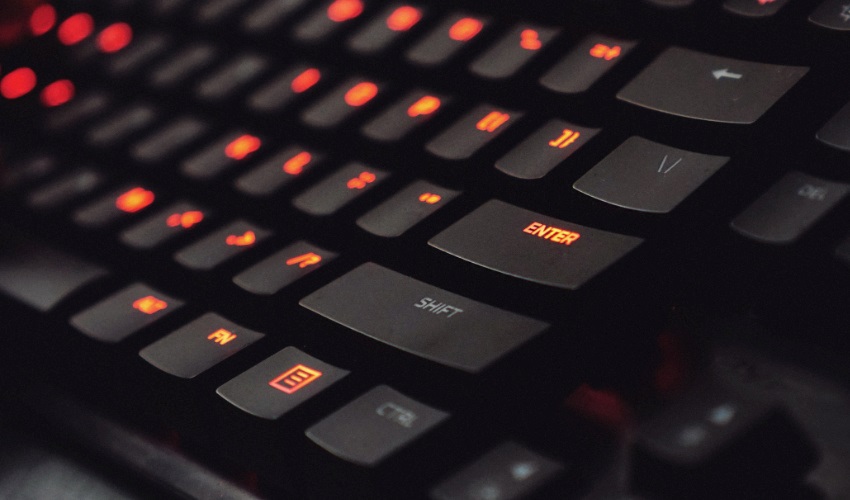
Wie kann man die Tastaturbeleuchtung auf einem Notebook ein-/ausschalten?
Die Tastaturbeleuchtung ist eine Standardfunktion moderner Notebooks. Wenn die Beleuchtung nicht funktioniert, überprüfen Sie die Treiber, die Systemeinstellungen oder die Optionen im BIOS. Es wird empfohlen, die Treiber und Systemanwendungen immer gemäß den Anweisungen des Herstellers zu aktualisieren.
Acer
Tastenkombination: Fn + F9 oder Fn + F10 (je nach Modell). Einige Notebooks ermöglichen die Anpassung der Beleuchtung in den BIOS-Einstellungen.
Falls die Beleuchtung nicht funktioniert, überprüfen Sie, ob die Tastatur- und Chipsatztreiber auf dem neuesten Stand sind.
ASUS
Auf den meisten Notebooks funktioniert die Tastenkombination: Fn + F4 (Helligkeit erhöhen) oder Fn + F3 (Helligkeit verringern). Bei einigen Modellen: Fn + F7.
Bei anhaltenden Problemen aktualisieren Sie das System über die MyASUS-Anwendung, die auch die Steuerung der Beleuchtung bei neueren Notebooks ermöglicht.
HP
Tastenkombination: Fn + F5 oder Fn + Leertaste (bei einigen Modellen). Beachten Sie, dass die Beleuchtung des Nummernblocks die Aktivierung von Num Lock erfordert.
Wenn die Tastenkombination nicht funktioniert, überprüfen Sie die Beleuchtung in den BIOS-Einstellungen oder aktualisieren Sie die Treiber mit dem HP Support Assistant-Tool.
Dell
Typischerweise funktioniert die Tastenkombination: Fn + F10 oder Fn + F5 (modellabhängig). Ausgewählte Business-Modelle verfügen über Beleuchtungssteuerung direkt im BIOS.
Treiber- und BIOS-Updates können über die Dell SupportAssist-Anwendung durchgeführt werden.
MSI
Tastenkombination: Fn + Page Up oder Fn + Page Down (Helligkeit der Beleuchtung). Bei Gaming-Notebooks steht die Steuerung über die Software SteelSeries Engine (Effekte oder zonale Beleuchtung) zur Verfügung.
Apple MacBook
Die Tastaturbeleuchtung bei MacBooks ist so konzipiert, dass sie die Arbeit bei schwacher Beleuchtung erleichtert. Die Steuerung ist einfach, der Vorgang kann sich jedoch je nach Modell unterscheiden – insbesondere bei älteren Versionen mit Funktionstasten (für weniger Helligkeit verwenden Sie die Taste F5, für mehr Helligkeit F6) oder bei Modellen mit Touch Bar direkt durch Berührung.
Auf allen Mac-Computern: Wählen Sie das Apple-Menü → Systemeinstellungen, und klicken Sie dann in der Seitenleiste auf „Tastatur“ (eventuell müssen Sie nach unten scrollen). Ziehen Sie den Regler „Tastaturhelligkeit“, um die Helligkeit anzupassen. Durch das Verschieben ganz nach links wird die Beleuchtung deaktiviert.
Wie kann man die Tastatur auf einem Notebook ausschalten?
Es gibt Situationen, in denen es erforderlich ist, die Tastatur des Notebooks vorübergehend zu deaktivieren – beispielsweise wenn Sie eine externe Tastatur verwenden, ungewollte Tastenanschläge vermeiden möchten oder das Gerät reinigen wollen. Obwohl das Deaktivieren der Tastatur keine Standardfunktion ist, gibt es einige einfache Möglichkeiten, dies zu erreichen.
- Vorübergehendes Deaktivieren der Tastatur unter Windows: Öffnen Sie den „Geräte-Manager“ und deinstallieren Sie die Tastatur. Nach einem Neustart wird die Tastatur automatisch wieder aktiviert.
- Lösung für Mac: Das Deaktivieren der Tastatur erfordert eine externe Anwendung, wie z. B. Karabiner-Elements. Vorübergehend können Sie die Option „Tastatur bei Inaktivität ausschalten“ wählen.
Was tun, wenn nichts hilft?
Manchmal lässt sich das Problem mit der Tastatur trotz aller Bemühungen nicht mit herkömmlichen Methoden lösen. Es könnte sich um einen Hardwaredefekt, veraltete Treiber oder versteckte Systemeinstellungen handeln, die ein normaler Benutzer nicht erkennen kann. Keine Sorge – es gibt noch weitere Möglichkeiten, das Problem zu lösen. Und natürlich können Sie jederzeit eine externe Tastatur über ein USB-Kabel oder kabellos anschließen.
- Reinigen Sie die Tastatur: Staub und Schmutz können dazu führen, dass Tasten nicht mehr funktionieren.
- Aktualisieren Sie das System und die Treiber: Verwenden Sie Windows Update oder vom Hersteller empfohlene Anwendungen.
- Kontaktieren Sie den Service: Wenn kein Schritt funktioniert, könnte das Problem bei der Hardware der Tastatur liegen.
i
Das könnte Sie interessieren
Das Ein- oder Ausschalten der Tastatur auf einem Notebook kann einfach sein, wenn Sie die richtigen Schritte kennen. Die meisten Probleme hängen mit Systemeinstellungen oder Treibern zusammen, die leicht angepasst werden können. Wenn Sie nicht weiterkommen, folgen Sie unserer übersichtlichen Anleitung – egal, ob Sie ein Gerät von Acer, ASUS, HP oder einer anderen Marke haben. Und wenn nichts hilft? Keine Sorge. Manchmal reicht es, die Tastatur zu reinigen, ein externes Gerät anzuschließen oder den Service zu kontaktieren. Die Tastatur ist ein wichtiger Bestandteil des Notebooks, daher lohnt es sich, auf ihre Funktion zu achten.