
Einstellung der Kindersicherung auf den Konsolen PlayStation 5, PlayStation 4, Xbox One, Xbox Series X/S sowie Nintendo Switch 1 und Switch 2
• Anleitung
• Autor: Filip Němec
Wie erreichen Sie, dass Ihre Kinder nicht ihre gesamte Freizeit mit Spielen verbringen und stattdessen vielleicht lieber Sport treiben? Das wissen wir nicht. Wir zeigen Ihnen jedoch eine für viele immer noch „geheime“ Waffe der elterlichen Kontrolle heutiger Konsolen und beraten Sie, wie Sie diese effektiv einrichten und nutzen. Mit unserer Anleitung werden Sie in der Lage sein, auf den Konsolen PlayStation 5, PlayStation 4, Xbox One, Xbox Series X/S sowie Nintendo Switch 1 und Switch 2 beispielsweise festzulegen, welche Spiele Ihre Kinder spielen dürfen, wie lange oder zu welcher Tageszeit.

Einrichtung der elterlichen Kontrolle (PlayStation 4)
Seit September 2025 kann die elterliche Kontrolle auf PS4 und PS5 entweder direkt auf der Konsole oder über die neue mobile App PlayStation Family eingerichtet werden. Nachfolgend finden Sie die Anleitung zur Konfiguration der elterlichen Kontrolle auf der PS4-Konsole.
In der Anleitung arbeiten wir mit der tschechischen Version des PlayStation-4-Systems. Falls Ihre Konsole auf Englisch eingestellt ist, können Sie unter Settings -> Language -> System language -> german auf Deutsch umstellen. Nicht alle Menüpunkte sind jedoch übersetzt.
- Erstellung einer Familie
- Begrenzung der Spielzeit
- Wie Sie verhindern, dass Kinder die Einstellungen der elterlichen Kontrolle ändern
- Einrichtung der elterlichen Kontrolle in der App PlayStation Family
Erstellung einer Familie
Die PlayStation 4 bietet nicht so viele Optionen wie beispielsweise die Xbox One. Dadurch ist die Einrichtung jedoch einfacher, ohne dass wesentliche Funktionen fehlen.
Der erste Schritt besteht darin, eine Familie zu erstellen. Melden Sie sich bei Ihrem Konto an, wählen Sie im Hauptmenü der Konsole den Punkt Einstellungen (Koffersymbol) und anschließend Kindersicherung/Familienverwaltung. Wählen Sie den zweiten Punkt Familienverwaltung und öffnen Sie ihn. Das System verlangt das Passwort Ihres Kontos, was gleichzeitig verhindert, dass eines der Kinder die Einschränkungen der elterlichen Kontrolle über Ihr Konto ändern kann.
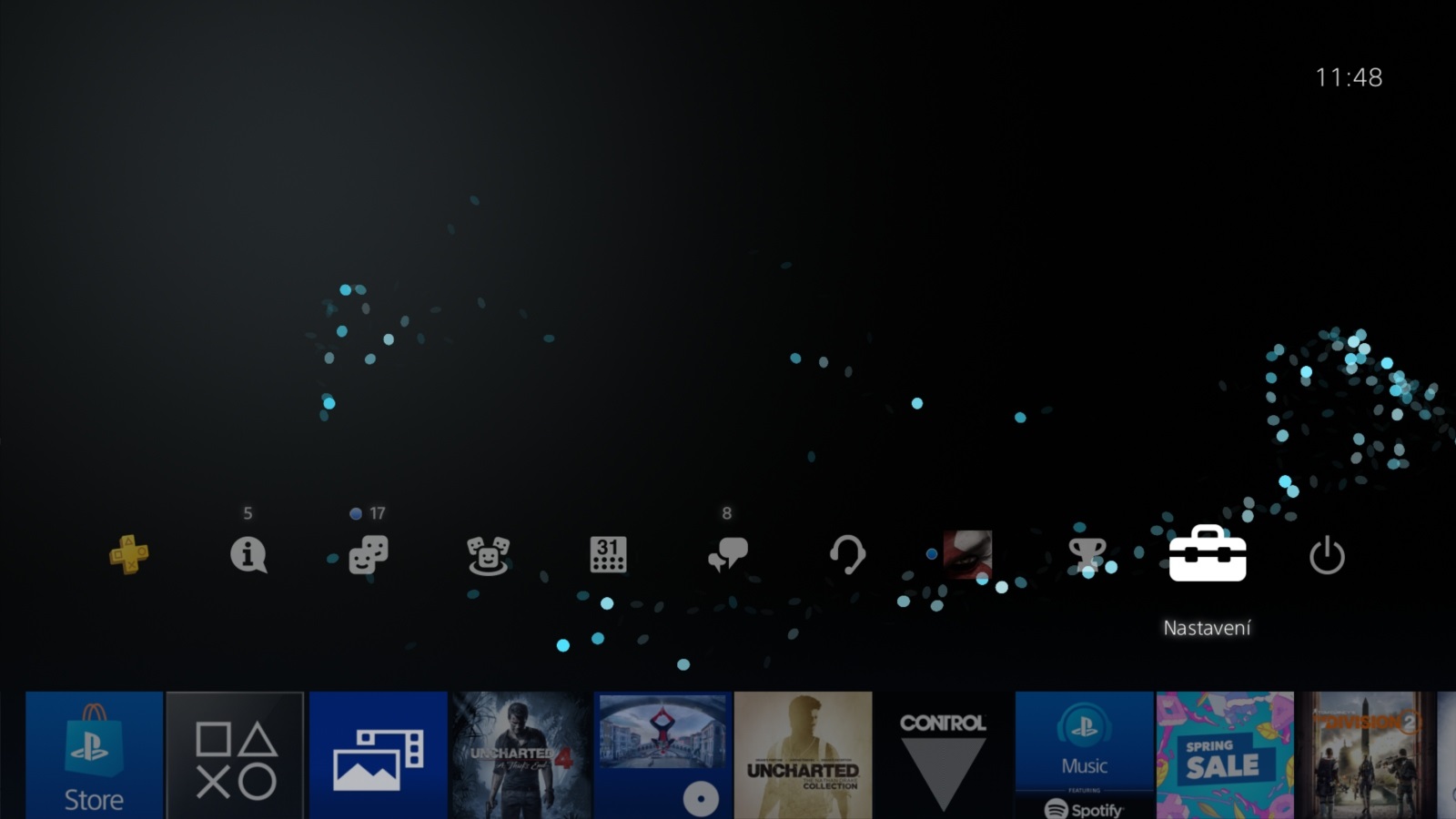
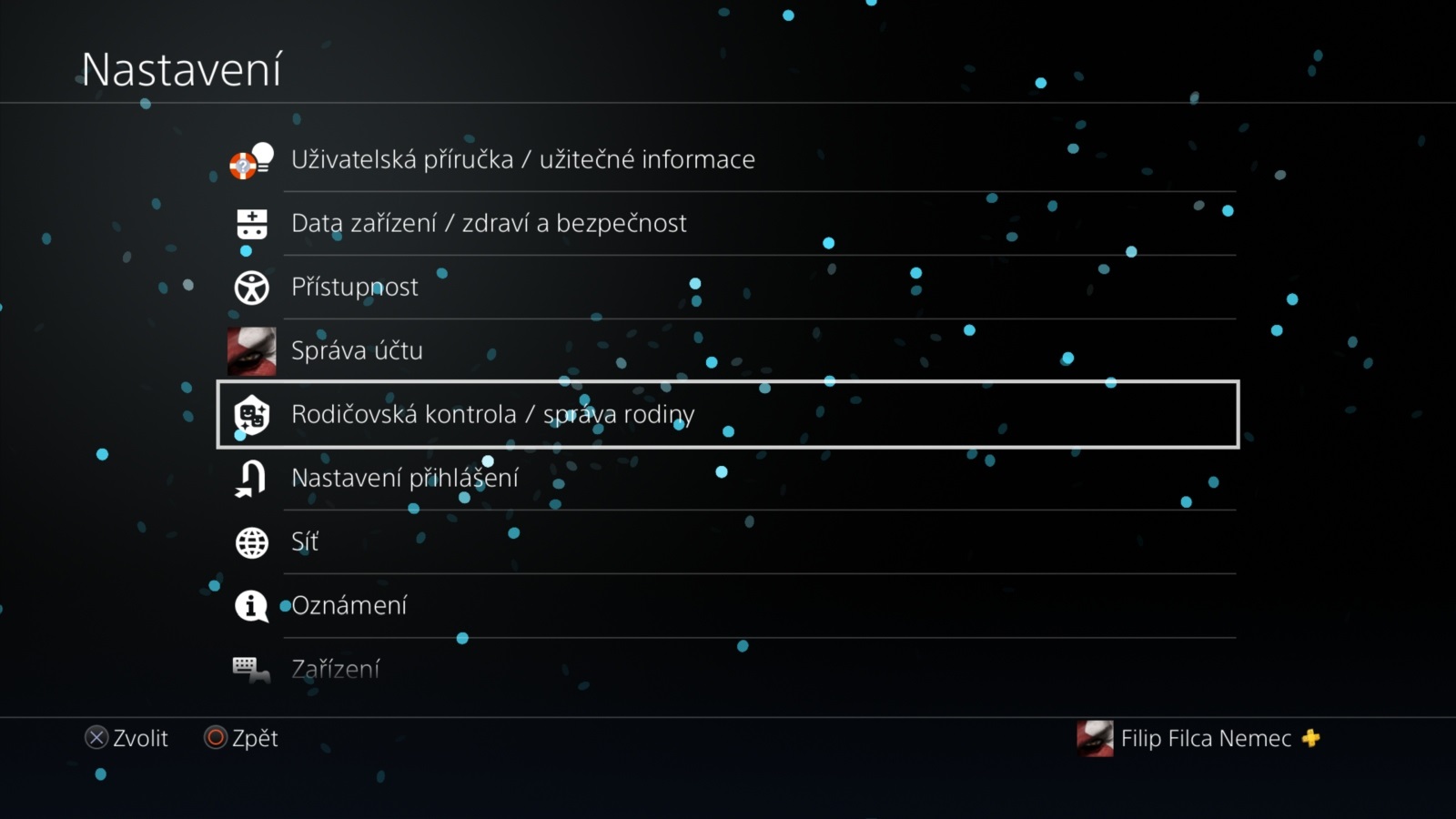
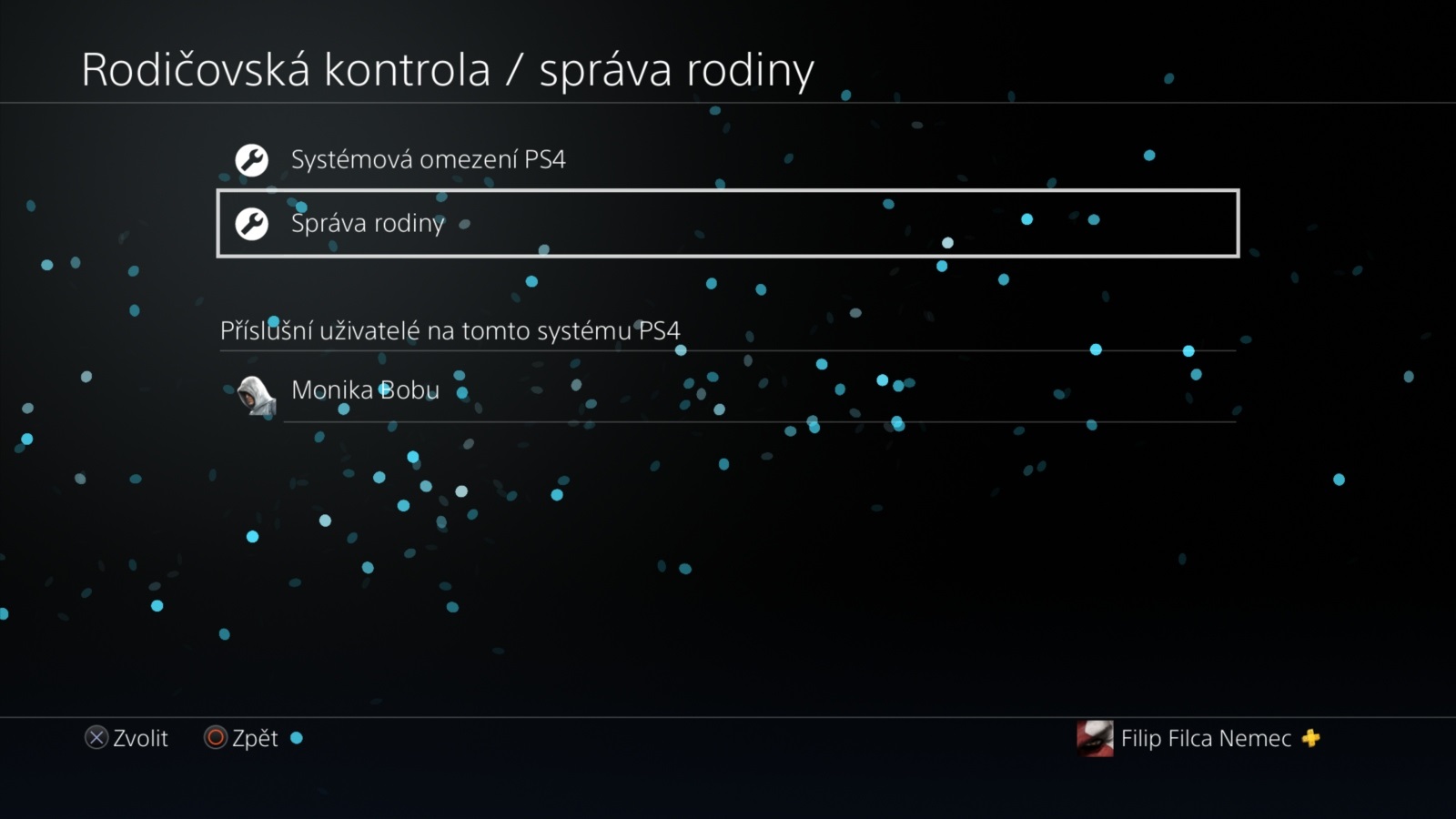
Nach dem Öffnen des Tabs Familienverwaltung sehen Sie eine Liste der Konten auf Ihrer Konsole, aus denen Sie auswählen können. Dieses Menü ist leider nicht ins Deutsch übersetzt, daher beschreiben wir die folgenden Schritte mit den englischen Bezeichnungen. Falls Ihr Kind noch kein eigenes Konto besitzt, können Sie dieses direkt hier über die Option Create User erstellen. Wenn Sie mehrere Kinder haben, empfehlen wir, für jedes Kind ein eigenes Konto anzulegen. So können Sie für jedes Kind individuelle Einschränkungen festlegen, was insbesondere dann nützlich ist, wenn die Kinder unterschiedlichen Alters sind. Gleichzeitig vermeiden Sie Streitigkeiten darüber, wem welche Trophäen gehören und wer welches Spiel durchgespielt hat.
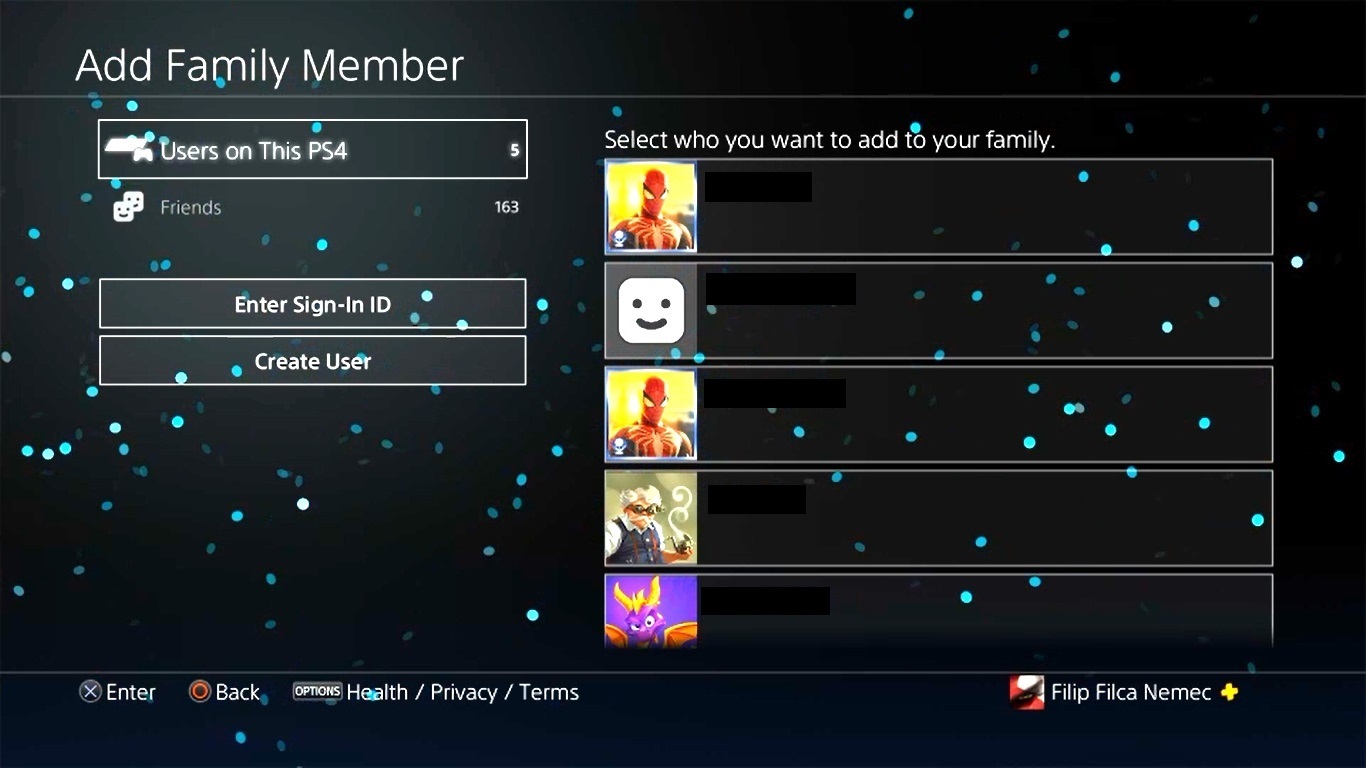
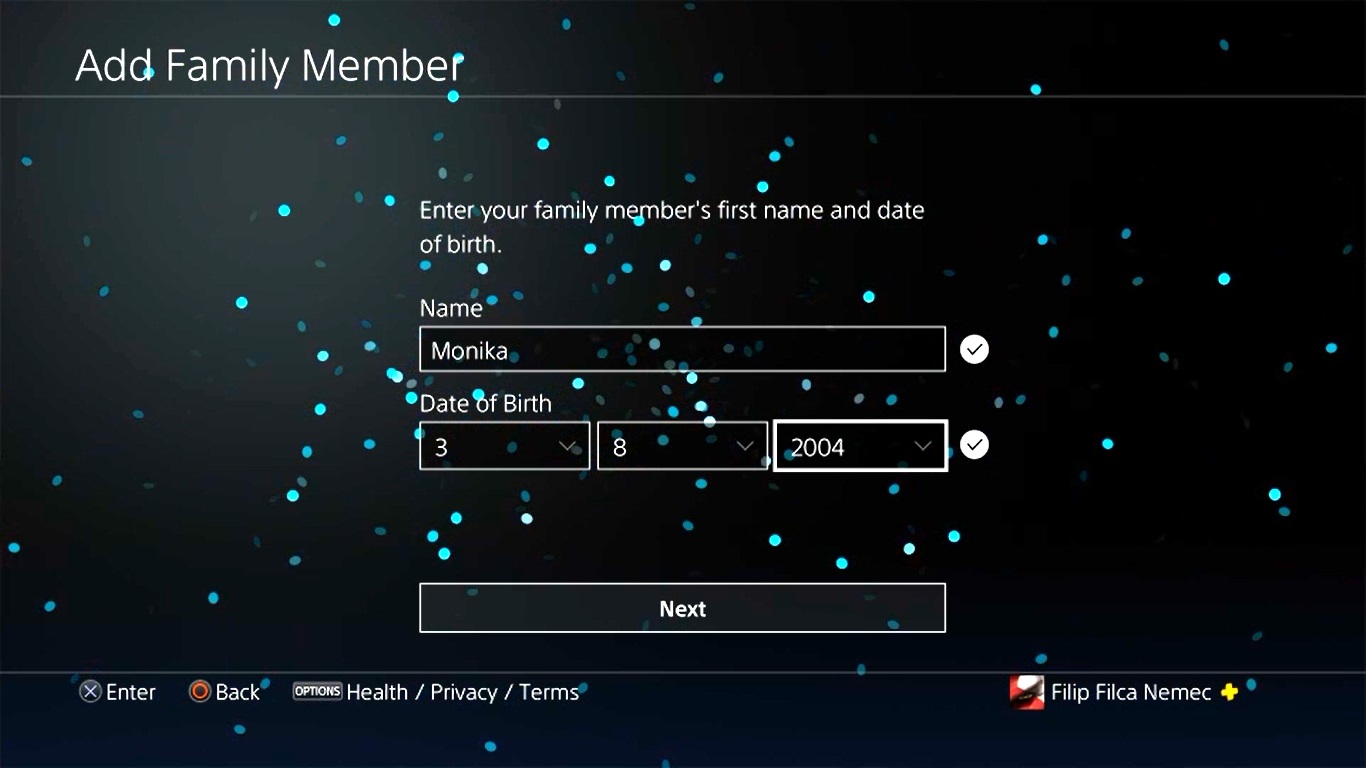
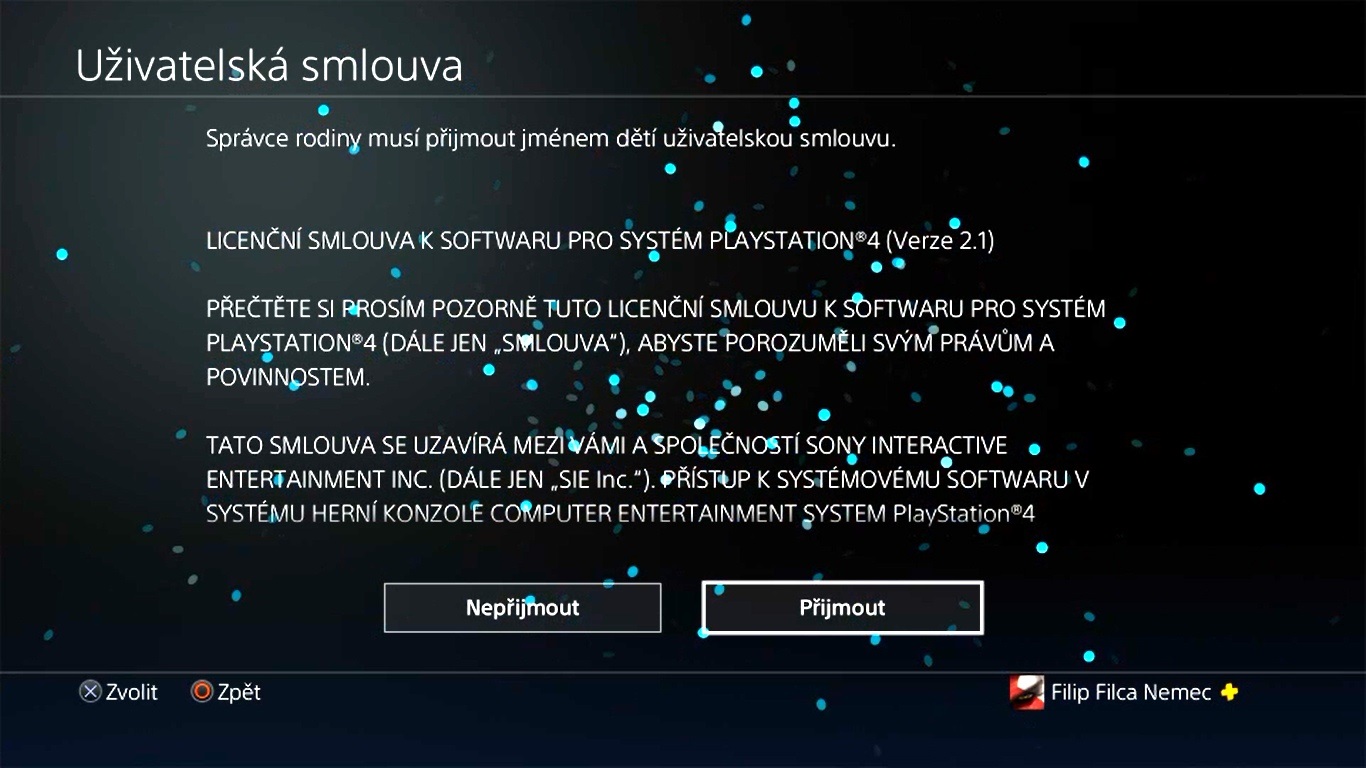
Nach der Auswahl des Kontos, das Sie als Kinderkonto einrichten möchten, werden Sie aufgefordert, den Namen und das Geburtsdatum des Kindes einzugeben. Das Datum muss korrekt eingegeben werden, da die Konsole daraus das Alter des Kindes berechnet. Dieses ist entscheidend für die Festlegung der Spiele und Anwendungen, die das Kind starten darf. Im nächsten Schritt müssen Sie die Nutzungsbedingungen für das Kinderkonto akzeptieren.
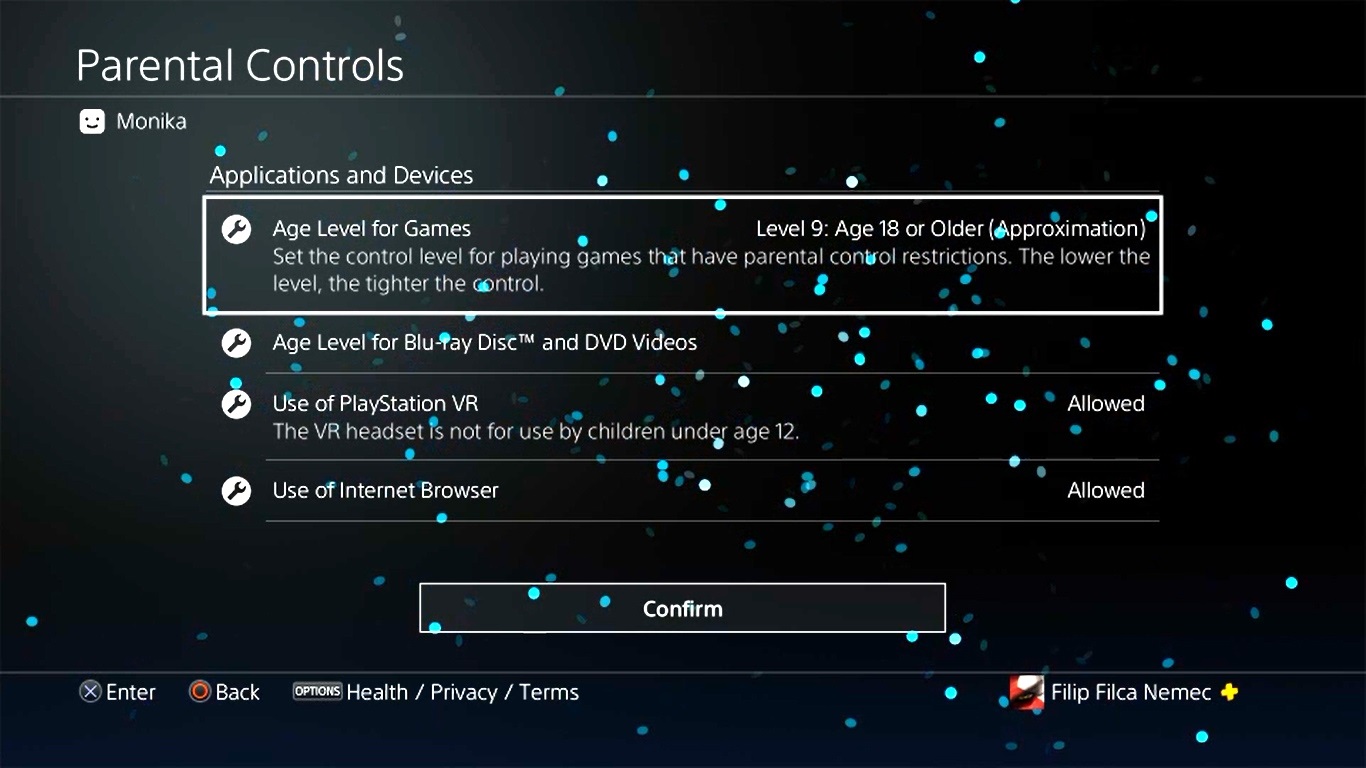
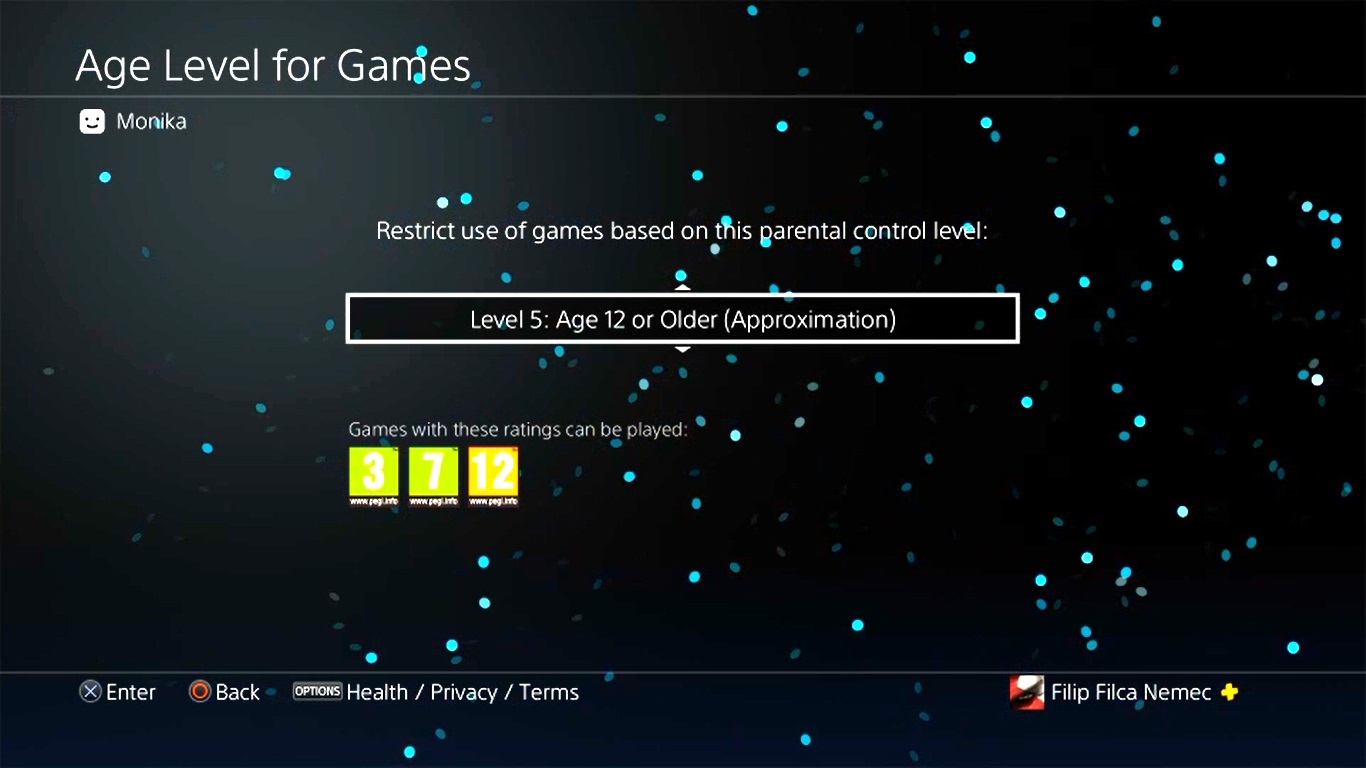
Nach dem Akzeptieren der Bedingungen werden Sie zur grundlegenden Einrichtung des Kinderkontos weitergeleitet. Der erste Punkt Age Level for Games dient zur Einstellung des Altersniveaus für Spiele. Hier wird die europäische PEGI-Klassifizierung verwendet, die Sie möglicherweise von Spieleverpackungen kennen. In diesem Menü legen Sie fest, welche Spiele Ihr Kind starten darf. Wenn Ihr Kind beispielsweise 12 Jahre alt ist, können Sie einstellen, dass nur Spiele mit der Einstufung PEGI 12 gestartet werden dürfen, also solche Titel, die für Kinder ab zwölf Jahren geeignet sind. Im nächsten Reiter wird dieselbe Skala für Filme verwendet. Der dritte Reiter ermöglicht es, VR-Spiele mit dem PlayStation-VR-Headset sowie den Internetbrowser zu deaktivieren.
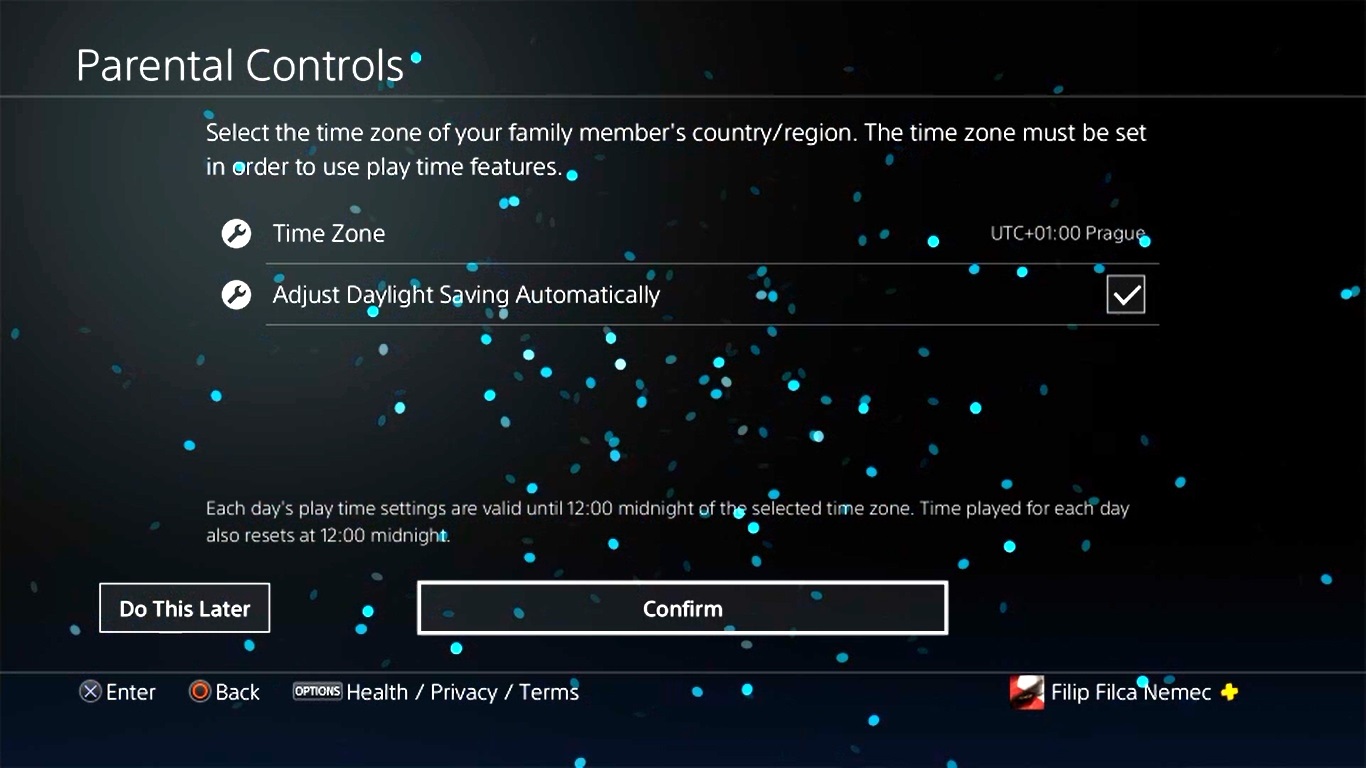
Im nächsten Schritt müssen Sie lediglich die Zeitzone des Landes einstellen, in dem Sie sich befinden (für die Deutschland/ Österreich UTC +01:00 Berlin). Die Konsole benötigt die korrekte Zeitangabe für die Festlegung der Spielzeit Ihres Kindes, was wir in weiteren Schritten erläutern. Durch Drücken der Taste Confirm wird das Kinderkonto erstellt.
Begrenzung der Spielzeit
Nachdem das Konto Ihres Kindes nun erstellt wurde, können wir zur Einrichtung der Spielzeit übergehen. Nach der Erstellung des Kinderkontos befinden Sie sich im Tab Familienverwaltung (Einstellungen -> Kindersicherung/Familienverwaltung -> Familienverwaltung). Wählen Sie das Kinderkonto aus, das Sie konfigurieren möchten, und nach dem Öffnen erscheint das Menü Family Management. Uns interessiert vor allem der Tab Play Time Settings, der mehrere Optionen bietet.
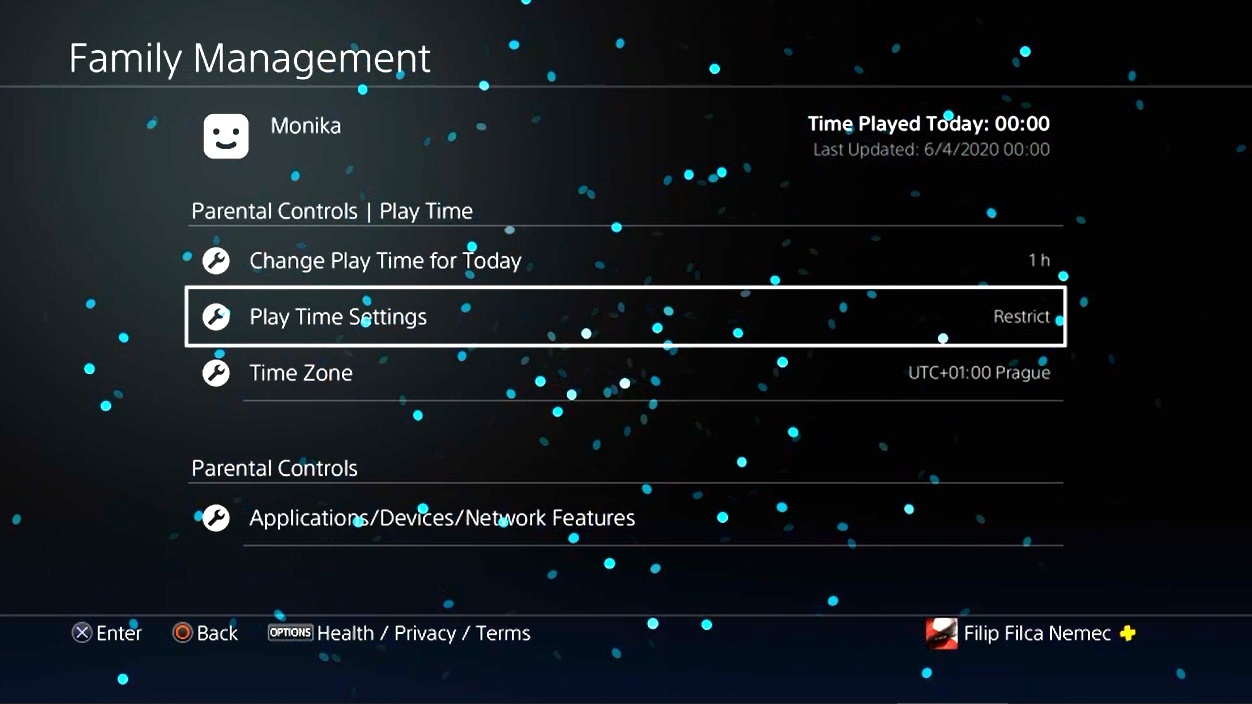
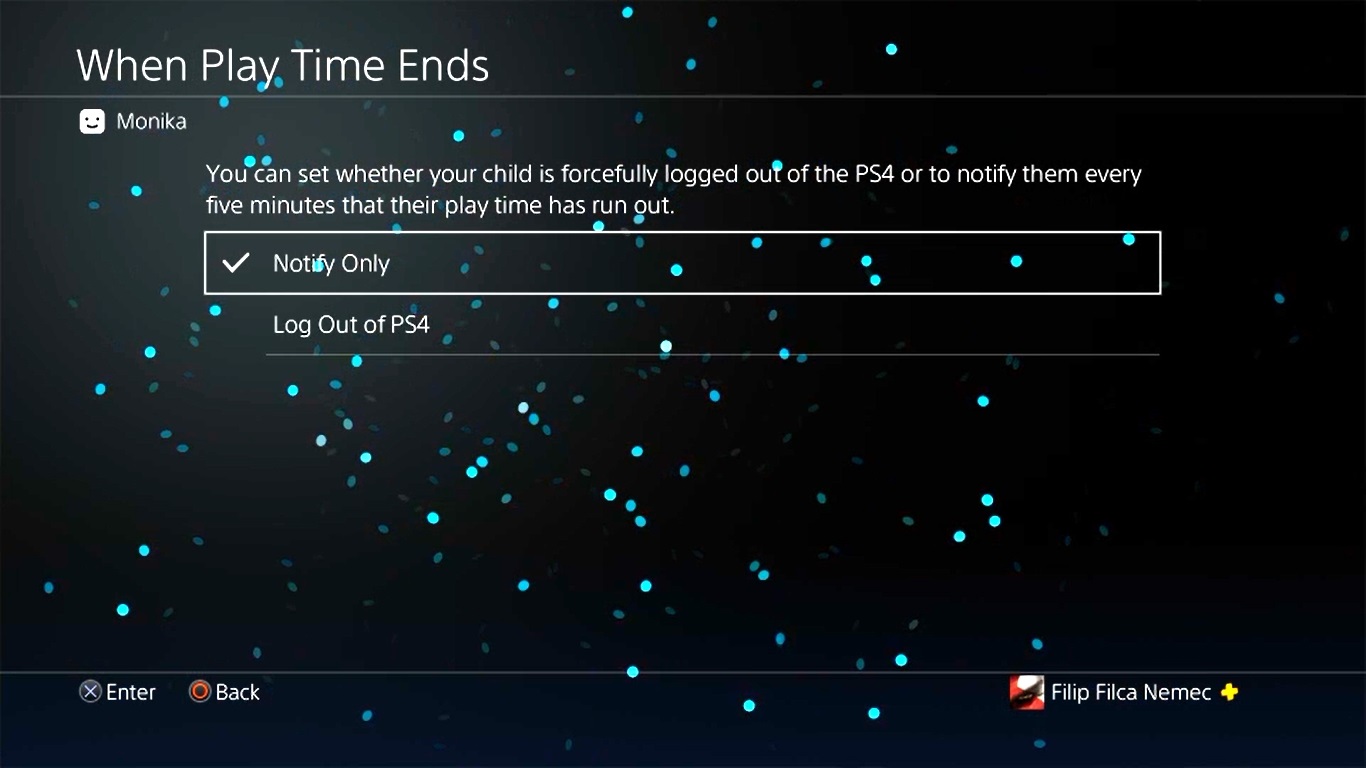
In der ersten Option Play Time Restrictions lassen Sie die Einstellung Restrict aktiviert, wenn Sie die Spielzeit begrenzen möchten. Die Option When Play Time Ends ermöglicht es festzulegen, was passiert, wenn das Kind sein Zeitlimit erreicht. Bei Notify Only wird das Kind lediglich darauf hingewiesen, dass die Zeit abgelaufen ist, kann jedoch weiterspielen. Die zweite Möglichkeit ist Log Out of PS4, bei der das Konto des Kindes unmittelbar nach Ablauf der Spielzeit automatisch abgemeldet wird, sodass es nicht weiterspielen kann.
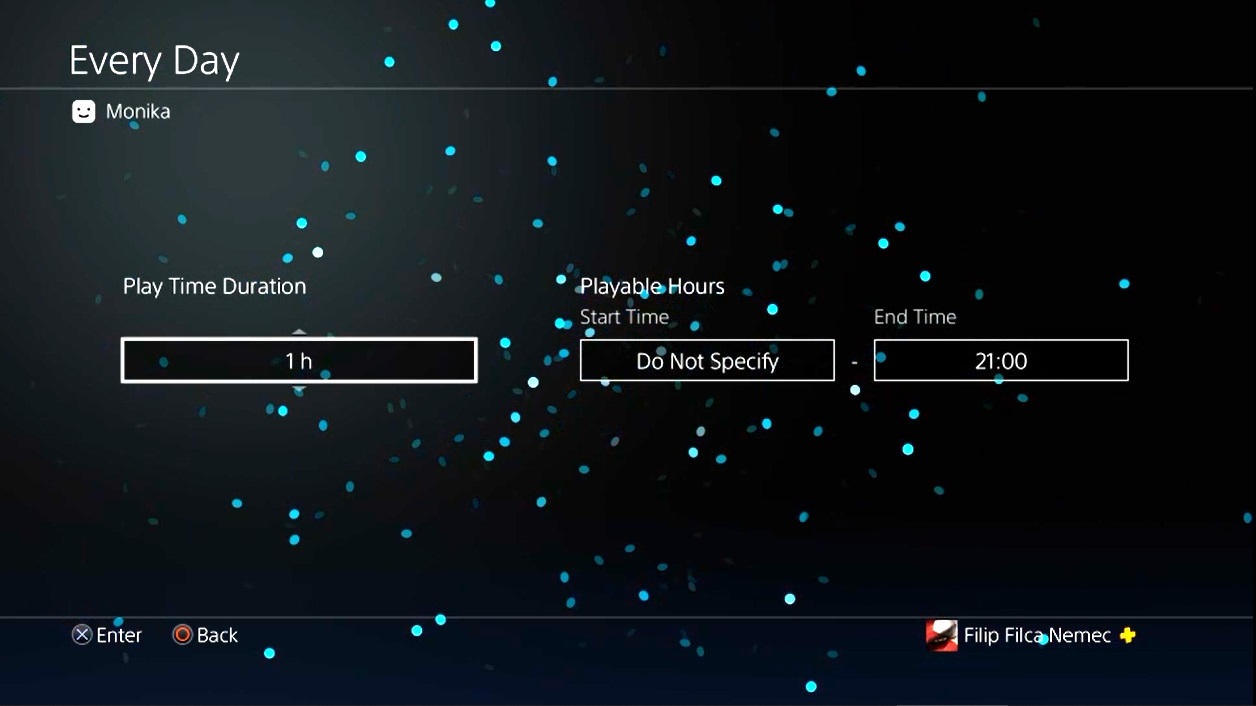
Hier interessiert uns besonders der Bereich Duration and Playable Hours. In diesem legen Sie fest, wie lange Ihr Kind spielen darf. Wenn Sie die Option By Days of the Week nicht aktivieren, gilt die festgelegte Zeit für jeden Wochentag gleichermaßen. Andernfalls können Sie für jeden einzelnen Tag eigene Regeln festlegen – an Werktagen beispielsweise kürzere Spielzeiten und eine Sperre ab neun Uhr abends, da das Kind am nächsten Tag zur Schule muss, während die Regeln für das Wochenende großzügiger sein können. Für unser Beispiel haben wir die einfachere Variante gewählt und dieselben Regeln für jeden Tag festgelegt. Der Prozess ist in beiden Fällen derselbe, lediglich die Eingabe erfolgt gegebenenfalls für jeden Tag separat.
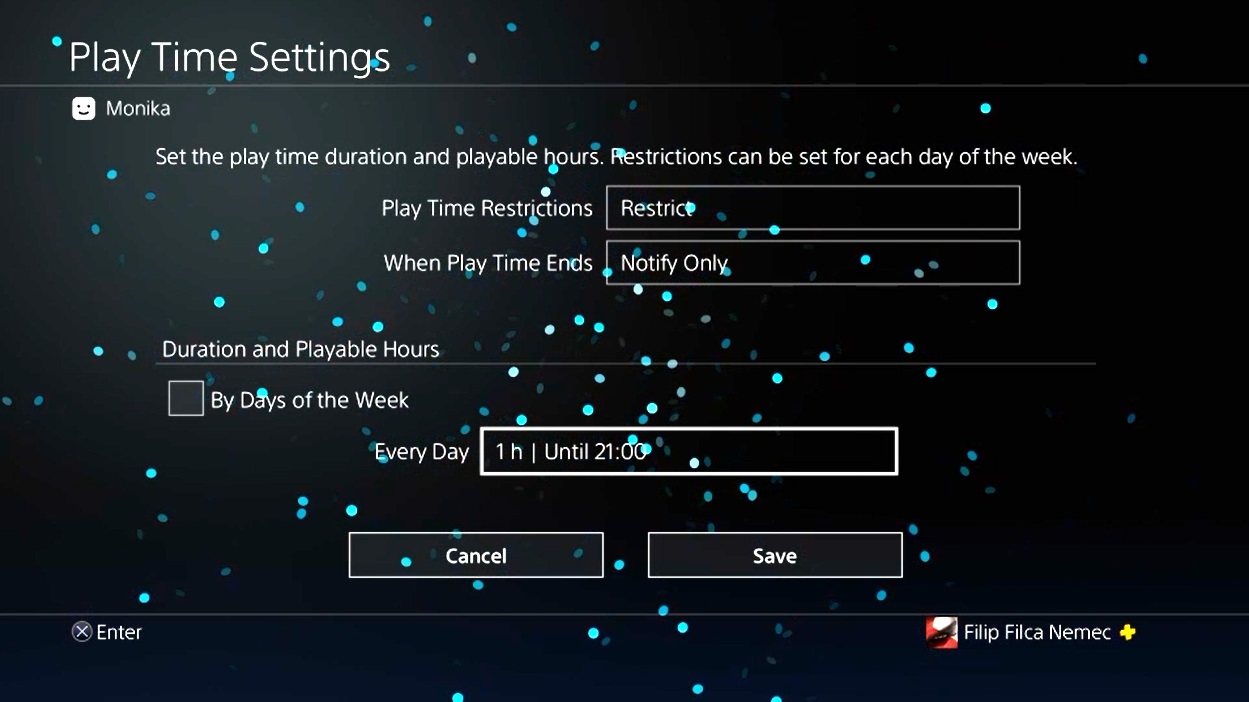
Bewegen Sie den Cursor auf den Namen des Tages oder auf Every Day, wenn Sie – wie in unserem Beispiel – dieselben Regeln für jeden Tag anwenden möchten. Klicken Sie auf das Feld, und es erscheint ein Menü, in dem Sie im ersten Auswahlfeld festlegen, wie viele Stunden pro Tag Ihr Kind spielen darf; wir haben 1 Stunde gewählt. In den nächsten beiden Auswahlfeldern legen Sie zusätzlich fest, von wann bis wann das Kind spielen darf. In unserem Beispiel haben wir lediglich eine „Sperrstunde“ festgelegt, bei der die Spielzeit um neun Uhr abends endet. Die Option Do Not Specify bei Start Time bedeutet, dass das Kind jederzeit spielen darf, also auch morgens oder mittags. Durch Drücken der Kreistaste kehren Sie zurück, und mit einem Klick auf Save speichern Sie die Einstellungen.
Wenn Sie mehrere Kinder haben, wiederholen Sie den Vorgang für jedes Profil einzeln.
Wie Sie verhindern, dass Kinder die Einstellungen der elterlichen Kontrolle ändern
Wenn Sie vollständige Kontrolle behalten möchten, ist es wichtig, die Möglichkeit zur Erstellung neuer Benutzerkonten sowie zur Anmeldung über ein Gastkonto zu deaktivieren. Dies geht ganz einfach – melden Sie sich in Ihrem Elternkonto an, gehen Sie zu Einstellungen und folgen Sie diesem Pfad: Kindersicherung/Familienverwaltung -> PS4 System Restrictions. Hier müssen Sie einen vierstelligen Zugangscode eingeben. Da Sie dieses Menü zum ersten Mal öffnen, ist der Code standardmäßig auf 0000 (vier Nullen) gesetzt. Wählen Sie anschließend die Option Create a New User and Guest Login und stellen Sie diese auf Not Allowed. Wählen Sie danach noch Change System Restriction Passcode und legen Sie ein neues Passwort fest, das verhindert, dass andere Konten diese Einstellungen ändern können.
Weitere Informationen in deutscher Sprache finden Sie auf den offiziellen PlayStation-Webseiten.
Einrichtung der elterlichen Kontrolle in der App PlayStation Family
Wenn Sie die Einstellungen und Überwachung der elterlichen Kontrolle lieber über ein Mobiltelefon durchführen möchten, laden Sie die App PlayStation Family herunter, die sowohl für Android als auch für iOS verfügbar ist. Ihr größter Vorteil besteht darin, dass sie vollständig auf Deutsch ist. In der App melden Sie sich genauso an wie bei Ihrem PlayStation-Network-Elternkonto auf der Konsole oder der PlayStation App, die Sie möglicherweise bereits auf Ihrem Mobiltelefon installiert haben.
Es gilt weiterhin, dass mindestens ein Kinderkonto vorhanden sein muss. Wenn Sie mehrere Kinderkonten auf der Konsole haben, können Sie zwischen diesen im oberen Bereich des Bildschirms wechseln, wo der Name des Kindes bzw. der Profilname angezeigt wird. Falls Ihr Kind noch kein eigenes Konto hat, können Sie es direkt in diesem Menü erstellen.
Alle Einstellungen werden anschließend über das Symbol ganz oben rechts vorgenommen (zwei waagerechte Linien mit Punkten), das sich neben dem Namen des Kindes befindet. Dort konfigurieren Sie alles – von der Spielzeit über Altersbeschränkungen bis hin zu Online-Funktionen. Detaillierte Informationen zu diesen Optionen finden Sie in der obenstehenden Anleitung zur elterlichen Kontrolle auf der PS4.
Auf der Karte Startseite (Haussymbol) unten links sehen Sie anschließend, wie Ihr Kind im Rahmen der festgelegten Regeln steht – wie viel Zeit es heute bereits gespielt hat, wie viel es vom erlaubten Limit noch übrig hat oder welches Spiel es aktuell spielt. Der Vorteil der mobilen App besteht somit nicht nur darin, die elterliche Kontrolle jederzeit und in deutscher Sprache einstellen zu können, sondern auch darin, nachzuvollziehen, was Ihr Kind gerade auf der Konsole macht.
Weitere Informationen über die App und deren Funktionen finden Sie auf den offiziellen PlayStation-Webseiten.
Einrichtung der elterlichen Kontrolle (PlayStation 5)
Seit September 2025 kann die elterliche Kontrolle auf PS4 und PS5 entweder direkt auf der Konsole oder über die neue mobile App PlayStation Family eingerichtet werden. Nachfolgend finden Sie die Anleitung zur Konfiguration der elterlichen Kontrolle auf der PS5-Konsole.
In der Anleitung arbeiten wir mit der tschechischen Version des PlayStation-5-Systems. Falls Ihre Konsole auf Englisch eingestellt ist, können Sie unter Settings -> System -> Language -> Console language -> german auf Deutsch umstellen.
- Erstellung eines Kinderkontos
- Einrichtung der elterlichen Kontrolle
- Einstellung der Spielzeit und Altersbeschränkungen
- Wie Sie verhindern, dass Kinder die Einstellungen der elterlichen Kontrolle ändern
- Einrichtung der elterlichen Kontrolle in der App PlayStation Family
Erstellung eines Kinderkontos
Bevor Sie mit der Konfiguration der elterlichen Kontrolle beginnen, müssen Sie sowohl ein eigenes Konto als Familienadministrator als auch ein Kinderkonto angelegt haben. Anders als auf der PlayStation 4 ist es auf der PS5 nicht möglich, Konten direkt im Menü der elterlichen Kontrolle zu erstellen. Das Kinderkonto wird auf dieselbe Weise erstellt wie jedes andere Konto; anhand des eingegebenen Geburtsdatums erkennt das System automatisch, dass der Benutzer unter 18 Jahre alt ist, und legt das Konto entsprechend als Kinderkonto an.
Falls Sie das Kinderkonto noch nicht erstellt haben, können Sie dies auf dem Startbildschirm tun, der nach dem Einschalten der PlayStation 5 angezeigt wird, oder im Menü Einstellungen -> Benutzer und Konten -> Benutzer -> Benutzer hinzufügen. Der gesamte Prozess ist sehr einfach und dank der Navigation in deutscher Sprache für jeden gut nachvollziehbar. Ein Konto kann auch über den Internetbrowser auf dieser Seite erstellt werden; dort ist der gesamte Vorgang jedoch auf Englisch. Wenn Sie das Kinderkonto neu anlegen, können Sie bereits bei der Erstellung Elemente der elterlichen Kontrolle konfigurieren, die wir im folgenden Kapitel erläutern. Sie können diese Einstellungen jederzeit nachträglich anhand der untenstehenden Anleitung anpassen.
Wenn Sie mehrere Kinder haben, empfehlen wir, für jedes Kind ein eigenes Konto anzulegen. So können Sie individuelle Einschränkungen für jedes Kind festlegen. Gleichzeitig verbessert sich auch ihr Spielerlebnis – jedes Kind hat seinen eigenen Spielfortschritt gespeichert, und es entstehen keine Streitigkeiten darüber, wer welches Spiel gespielt hat oder wem welche Trophäe gehört. Alle Konten müssen über eine verifizierte E-Mail-Adresse verfügen, da sich andernfalls das Menü der elterlichen Kontrolle nicht öffnen lässt.
Einrichtung der elterlichen Kontrolle
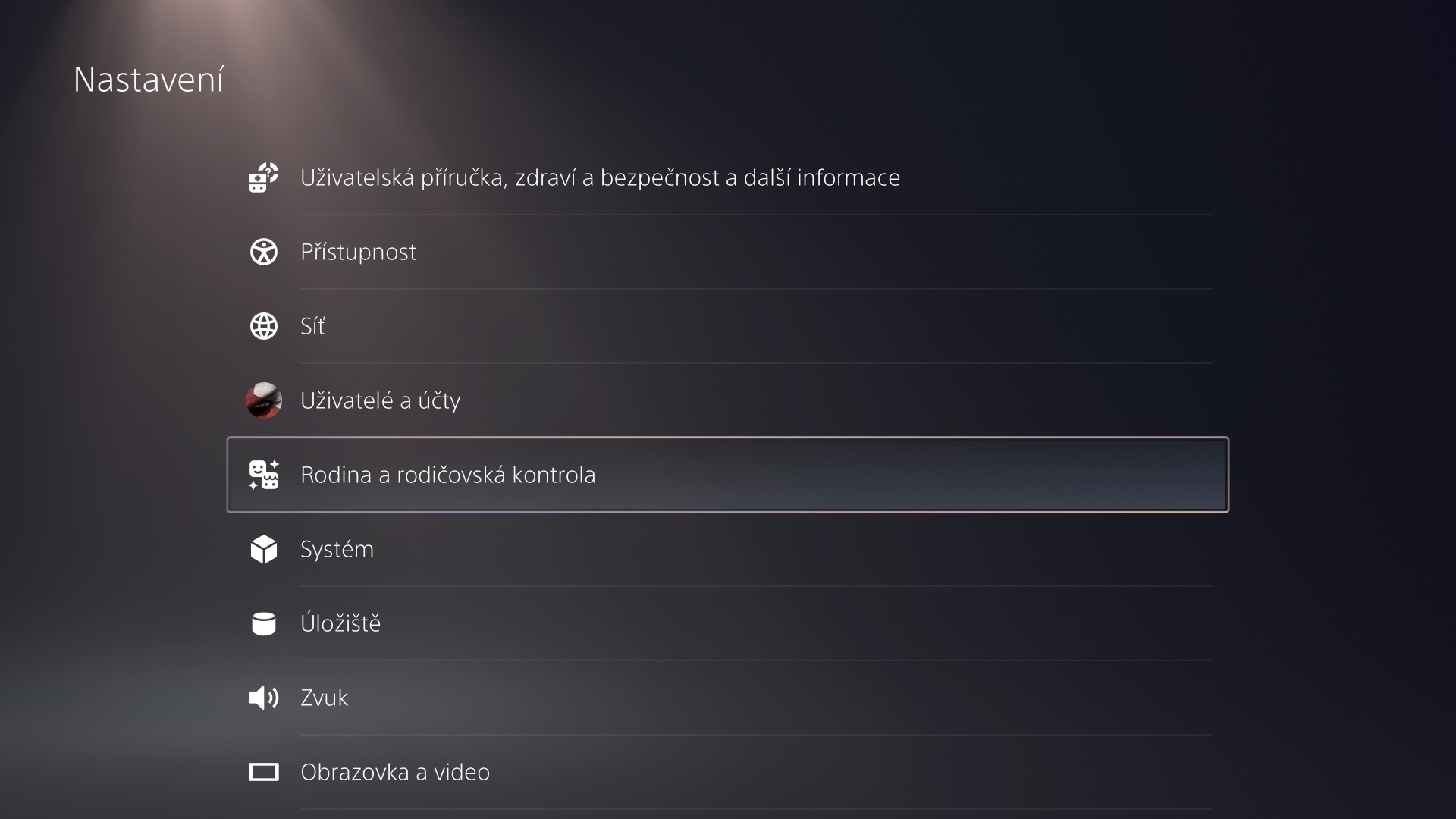
Zur Einrichtung der elterlichen Kontrolle müssen Sie in Ihrem Konto angemeldet sein. Wählen Sie im Hauptmenü der Konsole den Punkt Einstellungen (Zahnradsymbol oben rechts) und gehen Sie anschließend zum Menü Familie und elterliche Kontrolle, wo Sie die Option Familienverwaltung wählen. Hier werden Sie aufgefordert, das Passwort Ihres Kontos einzugeben, damit das System erkennt, dass Sie berechtigt sind, Kinderkonten zu verwalten.
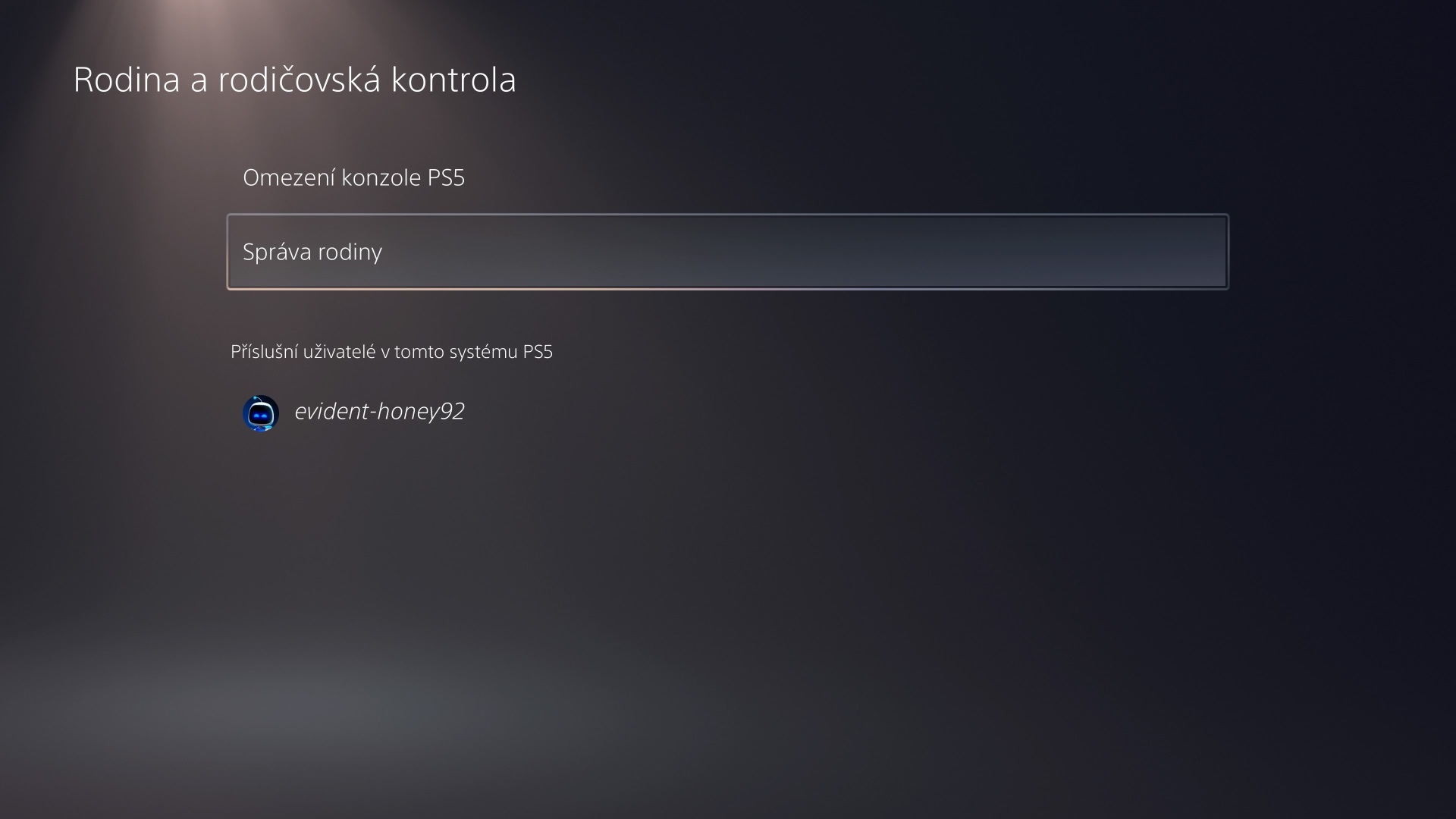
Wenn nach Eingabe des Passworts ein Bildschirm mit einem QR-Code erscheint, bedeutet dies, dass kein Kinderkonto erstellt wurde. Der QR-Code führt Sie auf eine Webseite, auf der Sie ein Konto anlegen können, der gesamte Vorgang ist jedoch auf Englisch; wir empfehlen daher den im vorherigen Kapitel beschriebenen Prozess. Wenn alles korrekt eingerichtet ist, sehen Sie ein einfaches Menü mit zwei Optionen, unter denen in der Sektion Zugehörige Benutzer auf diesem PS5-System der Name des Kinderkontos bzw. der Konten angezeigt wird. Wählen Sie die zweite Option Familienverwaltung.

Quelle: eigene
Abbildung 1: Die Einstellungen finden Sie oben rechts im Hauptmenü nach einem Klick auf das Zahnradsymbol. Abbildung 2: Wählen Sie anschließend den Punkt Familie und elterliche Kontrolle. Abbildung 3: Wählen Sie auf dem nächsten Bildschirm die zweite Option Familienverwaltung.
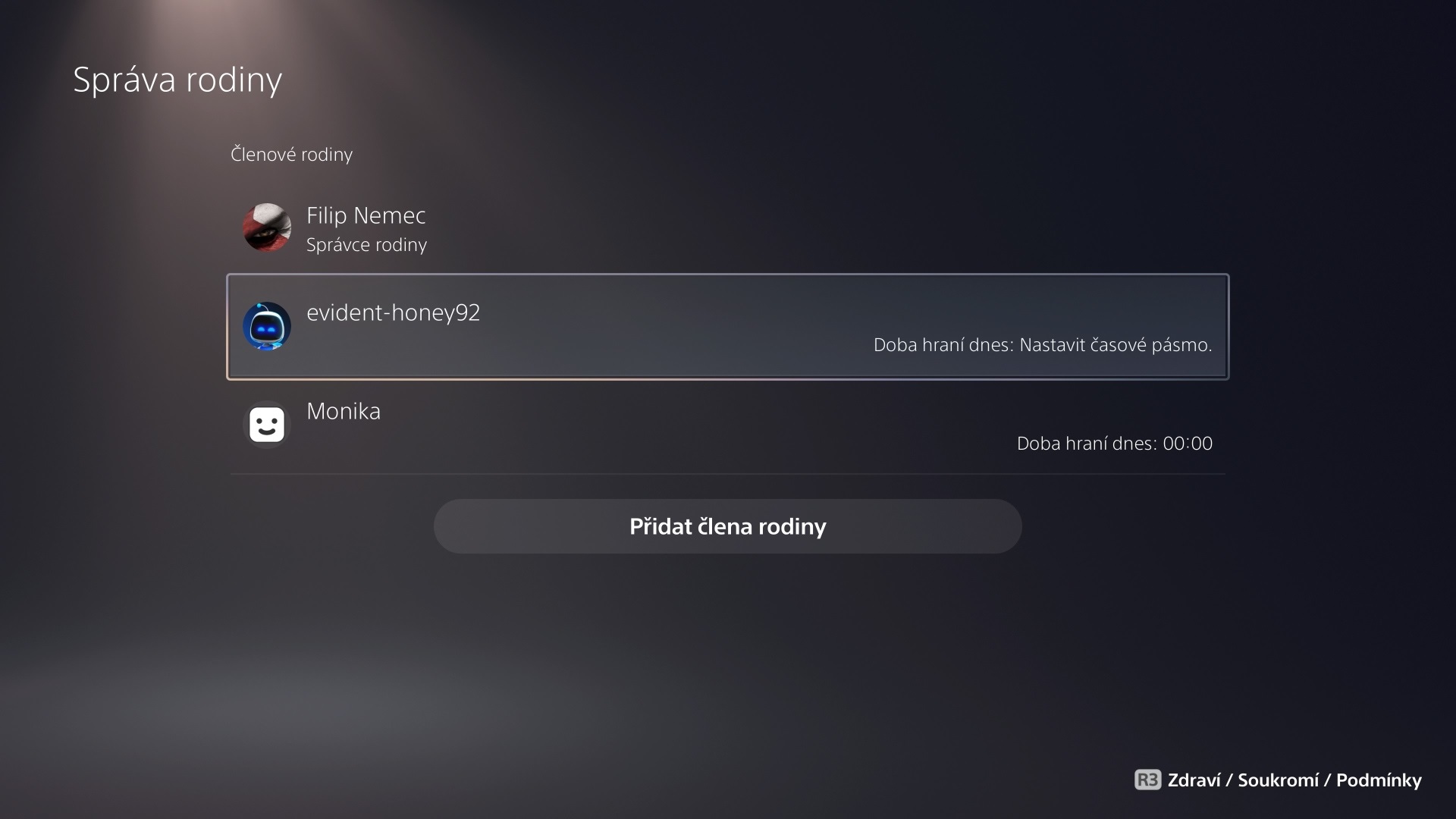
Im Tab Familienverwaltung sehen Sie die Familienmitglieder, also Ihr eigenes Konto als Familienadministrator sowie weitere Konten (Kinderkonten, aber auch Konten anderer erwachsener Nutzer). Bewegen Sie den Cursor auf das Konto Ihres Kindes und bestätigen Sie die Auswahl mit der X-Taste. Nun befinden Sie sich im Hauptmenü der elterlichen Kontrolle für das Kinderkonto. Die einzelnen Menüoptionen erklären wir im Folgenden.
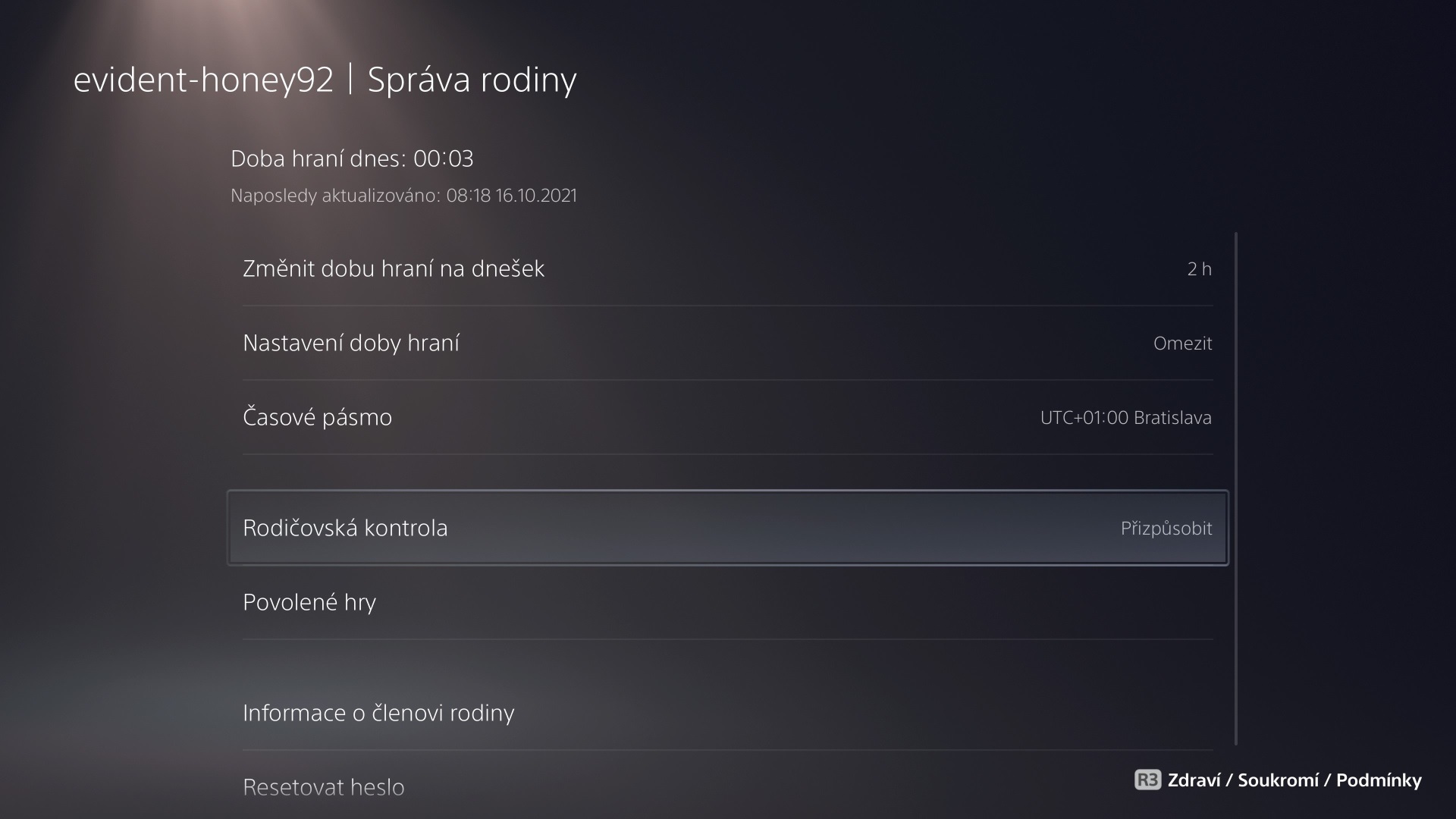
Quelle: eigene
Abbildung 1: Wählen Sie das Kinderkonto aus, für das Sie Einschränkungen konfigurieren möchten. Abbildung 2: Sie gelangen in das Hauptmenü der elterlichen Kontrolle für dieses Konto.
Einstellung der Spielzeit und Altersbeschränkungen
Die erste Option Spielzeit für heute ändern ist nur relevant, wenn Sie für das Kinderkonto eine Begrenzung der täglichen Spielzeit eingerichtet haben (was wir im nächsten Abschnitt erläutern). Wenn beispielsweise eine Spielzeit von 2 Stunden pro Tag festgelegt ist, können Sie diese hier für den aktuellen Tag verkürzen oder verlängern. Wichtiger ist jedoch die zweite Option Einstellungen der Spielzeit.
Wenn Sie einschränken möchten, wie lange Ihr Kind pro Tag spielen darf, aktivieren Sie die Option Spielzeit begrenzen. Gleichzeitig können Sie festlegen, was nach Ablauf der Spielzeit geschieht – ob die Konsole abgemeldet bzw. ausgeschaltet werden soll oder ob das Kind weiterspielen darf, aber alle fünf Minuten auf das Überschreiten der Spielzeit hingewiesen wird. Sie können die Spielzeit für jeden Tag gleich festlegen oder sie beispielsweise an Wochenenden verlängern. Zudem können Sie bestimmen, von wann bis wann gespielt werden darf, etwa wenn Sie nicht möchten, dass Ihr Kind spät in der Nacht spielt.
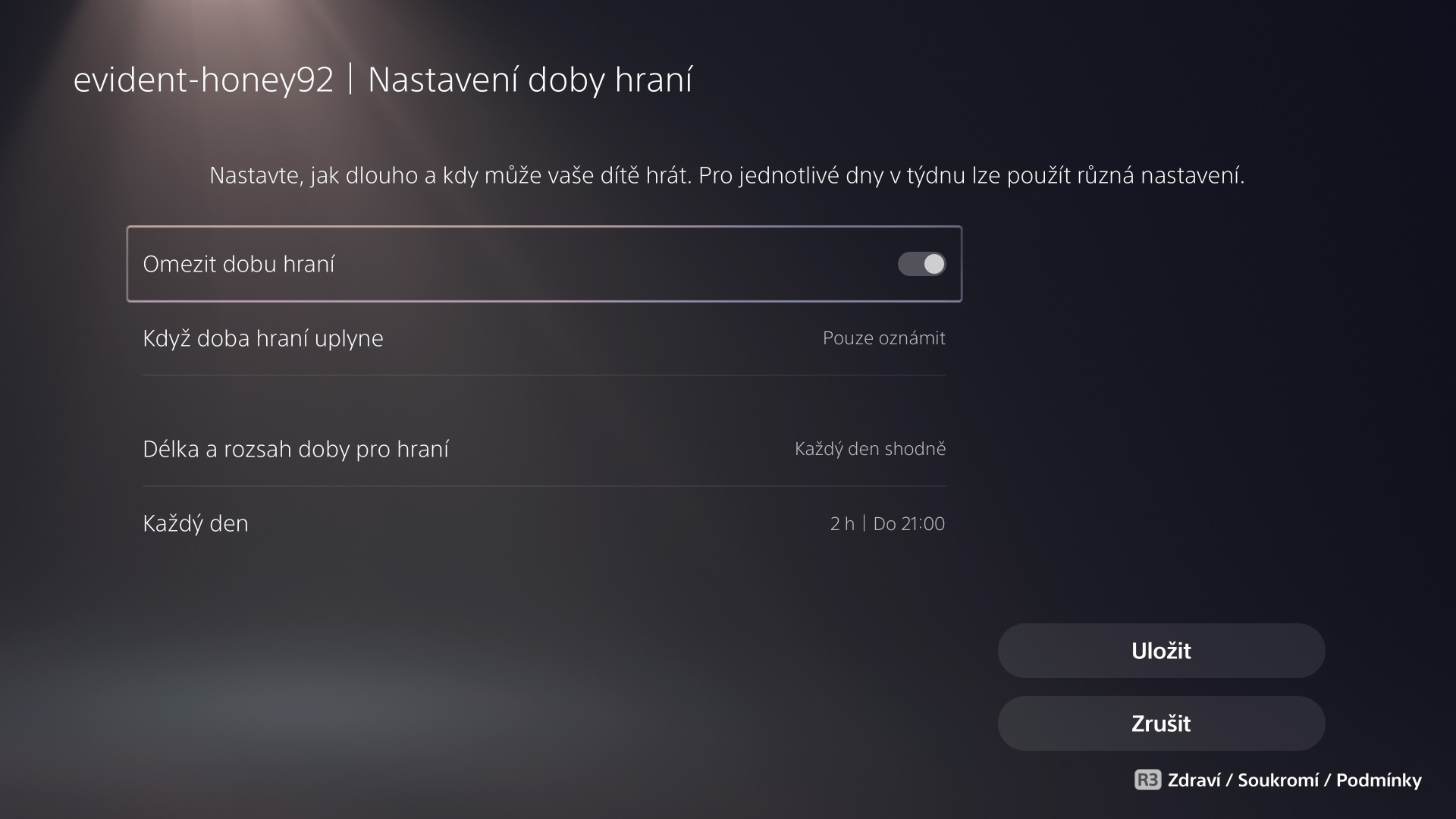
Quelle: eigene
In unserem Beispiel haben wir festgelegt, dass das Kind jeden Tag zwei Stunden spielen darf. Beginnen darf es jederzeit, muss aber spätestens um 21:00 Uhr aufhören.
Die dritte Option im Menü Familienverwaltung ist Zeitzone, in der Sie die für Ihren Standort geltende Zeitzone auswählen müssen. Bewohner von Deutschland und Österreich wählen die Option UTC +01:00 Berlin. Diese Einstellung müssen Sie nur einmal vornehmen; sie ist wichtig, damit die Konsole korrekt auswertet, wann Ihr Kind spielen darf. Aktivieren Sie außerdem die Option Sommerzeit automatisch anpassen.
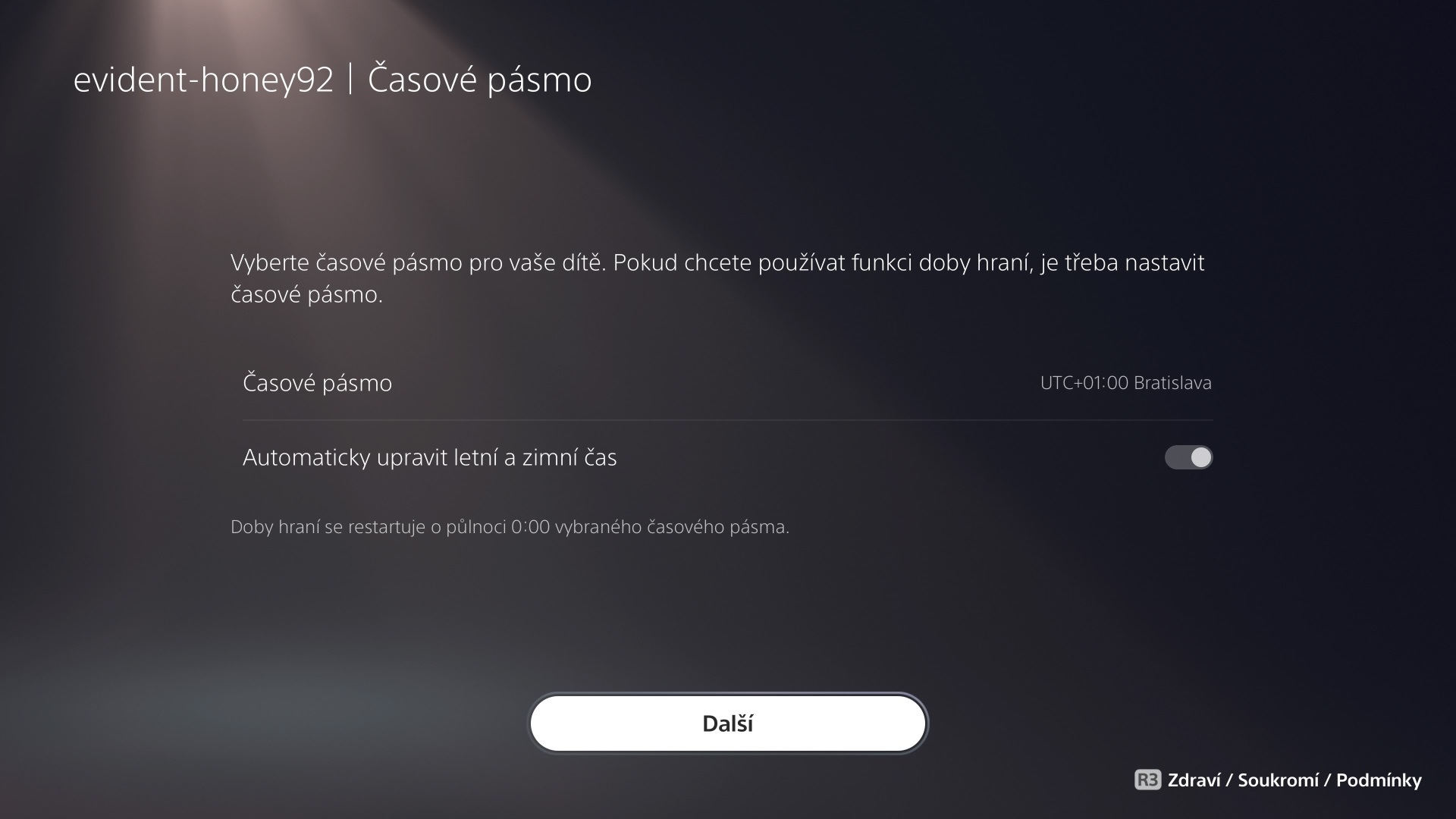
Quelle: eigene
Die Zeitzone muss nur ein einziges Mal eingestellt werden; zu diesem Menü müssen Sie später nicht mehr zurückkehren.
Am wichtigsten ist für uns die vierte Option namens Elterliche Kontrolle. Im Menü Einschränkungsstufe stehen zwei Auswahlmöglichkeiten zur Verfügung: Für Kinder und Anpassen. Die Option Für Kinder legt die Einschränkungen automatisch nach den Richtlinien des europäischen PEGI-Systems fest, das Sie möglicherweise von Spieleverpackungen kennen. Wenn Ihr Kind beispielsweise 12 Jahre alt ist – was die Konsole anhand des Geburtsdatums erkennt – kann es nur Spiele mit PEGI 12 oder niedriger starten. Dieselbe Altersbeschränkung gilt für Filme. Zudem wird beispielsweise der Chat mit unbekannten Spielern, der Zugriff auf ungeeignete Internetinhalte oder Einkäufe im PlayStation Store eingeschränkt, während VR-Spiele erlaubt sind, da diese ebenfalls ab zwölf Jahren empfohlen werden.
Selbstverständlich können Sie alle diese Optionen auch über die Auswahl Anpassen ändern. Dadurch können Sie strengere oder großzügigere Regeln festlegen. Wenn Sie jedoch mit der Spielewelt nicht vertraut sind und die Inhalte oder potenziellen Risiken des Online-Spielens nicht gut einschätzen können, ist es ratsam, sich an die empfohlenen Einstellungen zu halten.
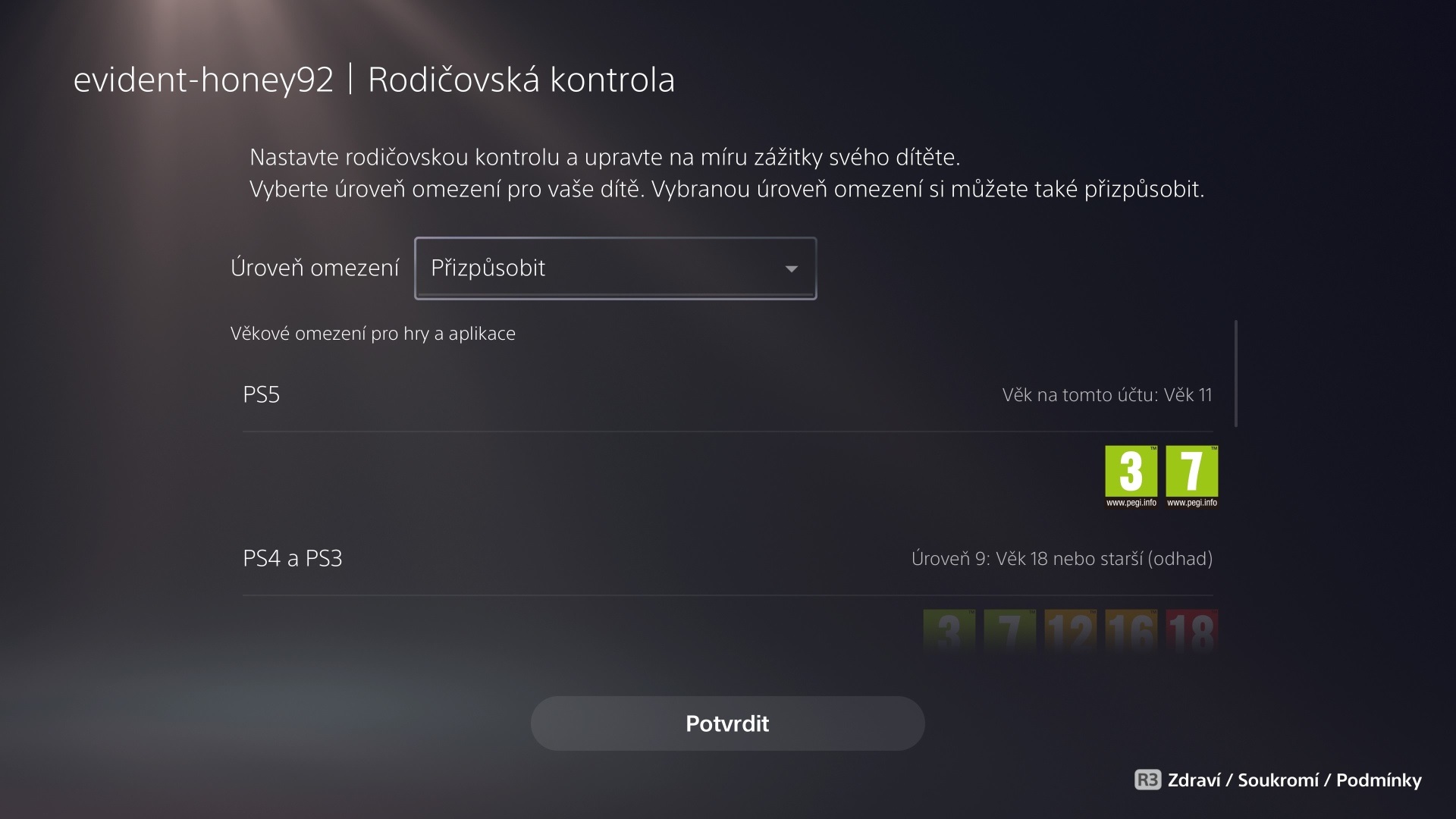
Quelle: eigene
Im Menü können auch Altersbeschränkungen für PS4- und PS3-Konsolen festgelegt werden. Wenn Sie diese jedoch nicht besitzen, können Sie diesen Abschnitt problemlos überspringen.
Mit der Schaltfläche Bestätigen speichern Sie anschließend die Änderungen, womit die Einrichtung des Kinderkontos abgeschlossen ist. Nach dem Speichern kehren Sie zum Menü Familienverwaltung zurück, wo Sie außerdem einzelne Spiele erlauben oder blockieren sowie das Passwort des Kinderkontos zurücksetzen können. Wenn Sie mehrere Kinder haben, wiederholen Sie den gesamten Vorgang für jedes Profil einzeln.
Wie Sie verhindern, dass Kinder die Einstellungen der elterlichen Kontrolle ändern
Seien Sie nicht überrascht, wenn sich Ihre Kinder mit der Konsole besser auskennen als Sie. Wenn Sie die elterliche Kontrolle konsequent nutzen möchten, empfehlen wir, zusätzlich die Möglichkeit zur Erstellung eines neuen Kontos sowie die Anmeldung über ein Gastkonto zu deaktivieren. Andernfalls könnten Kinder die Beschränkungen umgehen, indem sie über ein anderes Konto spielen. Die Lösung ist jedoch sehr einfach: Kehren Sie zum Menü Familie und elterliche Kontrolle zurück, das Sie über Einstellungen erreicht haben, und wählen Sie die erste Option PS5-Konsolenbeschränkungen. Hier müssen Sie einen vierstelligen Zugangscode eingeben. Wenn Sie dieses Menü zum ersten Mal öffnen, ist der Code standardmäßig auf 0000 (vier Nullen) eingestellt.
Wählen Sie in der ersten Option Benutzererstellung und Gastanmeldung die Einstellung Nicht zulassen und legen Sie anschließend in der letzten Option „Ändern Sie Ihren Zugangscode für Konsolenbeschränkungen“ einen neuen Code fest, um zu verhindern, dass andere Konten diese Einstellungen ändern.
Weitere Informationen in deutscher Sprache finden Sie auf den offiziellen PlayStation-Webseiten.
Einrichtung der elterlichen Kontrolle in der App PlayStation Family
Wenn Sie die Einstellungen und Überwachung der elterlichen Kontrolle lieber über Ihr Mobiltelefon durchführen möchten, laden Sie die App PlayStation Family herunter, die sowohl für Android als auch für iOS verfügbar ist. Sie melden sich in der App genauso an wie bei Ihrem PlayStation-Network-Elternkonto auf der Konsole oder in der PlayStation App, die Sie möglicherweise bereits auf Ihrem Mobiltelefon nutzen.
Auch hier gilt: Es muss mindestens ein Kinderkonto vorhanden sein. Wenn Sie mehrere Kinderkonten auf der Konsole haben, können Sie zwischen diesen im oberen Bereich des Bildschirms wechseln, wo der Name des Kindes bzw. des Profils angezeigt wird. Falls Ihr Kind noch kein Konto besitzt, können Sie dieses direkt im selben Menü anlegen.
Alle Einstellungen werden anschließend über das Symbol oben rechts (zwei waagerechte Linien mit Punkten) neben dem Namen des Kindes vorgenommen. Dort legen Sie alles fest – von der Spielzeit über Altersbeschränkungen bis hin zu Online-Funktionen. Detaillierte Erläuterungen zu diesen Optionen finden Sie im obenstehenden Abschnitt zur elterlichen Kontrolle auf der PS5.
Auf der Karte Startseite (Haussymbol) unten links sehen Sie, wie Ihr Kind aktuell im Rahmen der festgelegten Regeln steht – wie viel Zeit es heute bereits gespielt hat, wie viel vom erlaubten Limit noch übrig ist oder welches Spiel gerade läuft. Der Vorteil der mobilen App besteht somit nicht nur darin, die elterliche Kontrolle jederzeit und überall einrichten zu können, sondern auch darin, nachzuverfolgen, was Ihr Kind gerade spielt.


Quelle: eigene
Abbildung 1: Auf der Startseite sehen Sie den aktuellen Überblick. Im oberen Bereich können Sie zwischen einzelnen Profilen wechseln; neben dem Profilnamen befindet sich das Symbol zum Öffnen der Einstellungen der elterlichen Kontrolle (zwei waagerechte Linien mit Punkten).
Abbildung 2: Nach dem Öffnen des Symbols oben rechts auf der Startseite erscheinen dieselben Optionen wie bei der Einrichtung der Einstellungen auf der PS5-Konsole.
Weitere Informationen über die App und deren Funktionen finden Sie auf den offiziellen PlayStation-Webseiten.
Einrichtung der elterlichen Kontrolle (Xbox Series X/S und Xbox One)
In dieser Anleitung arbeiten wir mit der tschechischen Version des Xbox-Konsolensystems. Wenn Ihre Konsole auf Englisch eingestellt ist, können Sie unter Settings -> System -> Language and location -> čeština auf Tschechisch umstellen.
Die Anleitung gilt sowohl für die Xbox One als auch für die Xbox Series X/S.
- Erstellung einer Familie
- Grundeinstellungen
- Begrenzung der Spielzeit
- Wie Sie verhindern, dass Kinder die Einstellungen der elterlichen Kontrolle ändern
Erstellung einer Familie
Die Konsolen Xbox One und Xbox Series X/S gehören im Bereich der elterlichen Kontrolle zu den ausgereiftesten Systemen. Sie bieten eine Vielzahl an Einstellungen, die sowohl direkt über die Konsole als auch über die Microsoft-Webseiten vorgenommen werden können.
Der grundlegende Schritt besteht darin, eine Familie zu erstellen. Das bedeutet, dass Ihr Elternkonto mit dem Konto Ihres Kindes – oder mehreren Konten, falls mehrere Kinder auf Ihrer Konsole spielen – verknüpft wird. Wenn Sie mehrere Kinder haben, insbesondere unterschiedlichen Alters, empfiehlt es sich, für jedes Kind ein eigenes Konto zu erstellen. So können Sie individuellen Einschränkungen festlegen und gleichzeitig Streitigkeiten um Gamertag-Punkte vermeiden. Wenn Sie dies noch nicht getan haben, erstellen Sie ein Benutzerkonto für sich und Ihre Kinder. Drücken Sie dazu die Home-Taste auf dem Controller (sie sieht aus wie das Xbox-Logo), um das Menü zu öffnen. Navigieren Sie zum Reiter Profil und System, wählen Sie Hinzufügen oder wechseln und anschließend + Neues Konto hinzufügen. Folgen Sie nun den Bildschirmanweisungen. Ein Microsoft-Konto kann auch über die Microsoft-Webseiten erstellt werden.
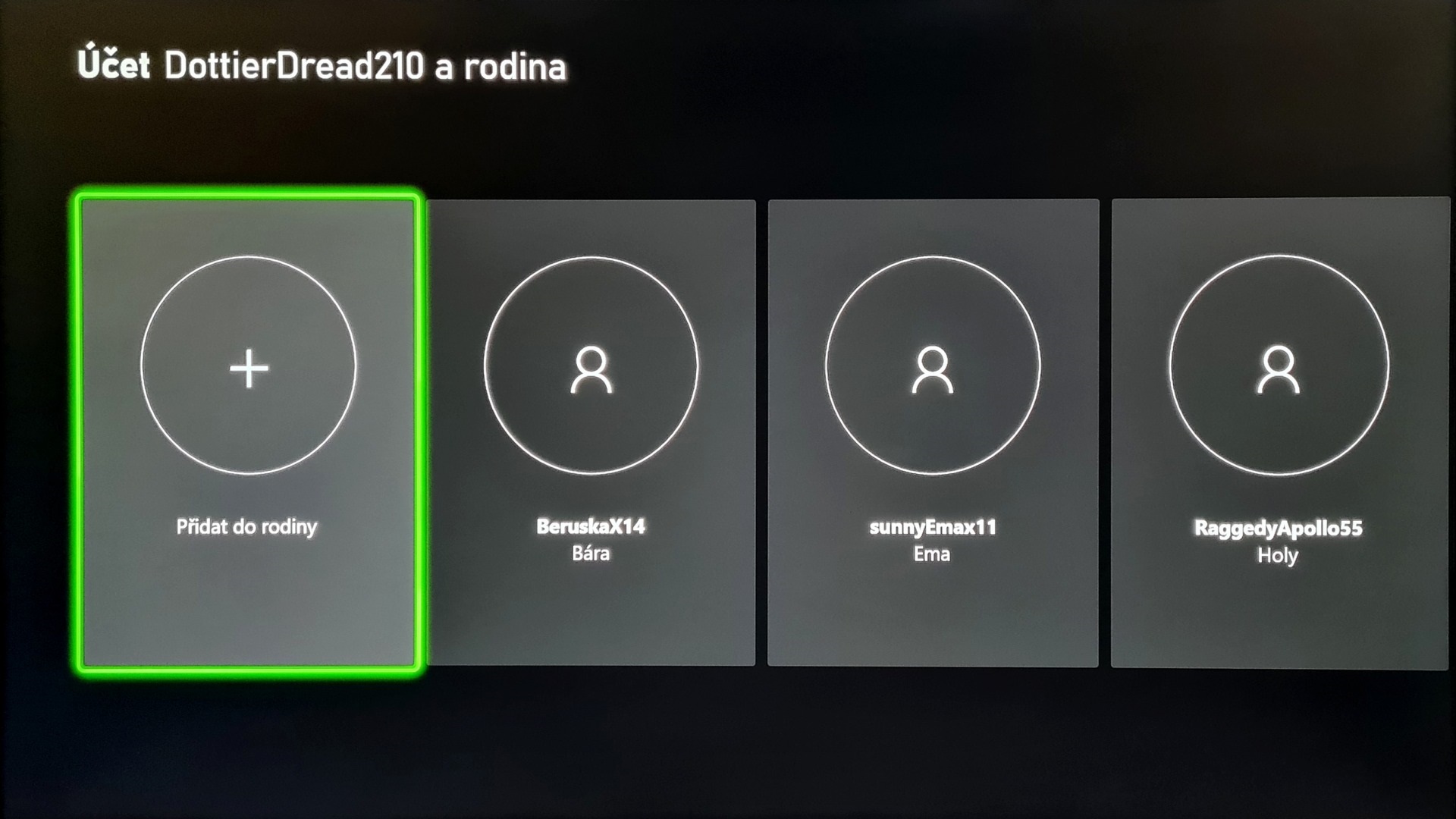
Sobald alle Haushaltsmitglieder, die Zugang zur Konsole haben, über ein eigenes Konto verfügen, können wir mit der Einrichtung der einzelnen Konten fortfahren. Dies ist ebenfalls über das Web-Interface oder direkt auf der Xbox möglich, was wir uns nun genauer ansehen. Melden Sie sich bei Ihrem Konto an und drücken Sie die Home-Taste auf dem Controller. Navigieren Sie zum Reiter Profil und System mit dem Profil-Symbol (ganz rechts) und öffnen Sie das Menü Einstellungen. Wählen Sie in der Kategorie Allgemein den Punkt Online-Sicherheit und Familie. Anschließend öffnen Sie den zweiten Eintrag Familieneinstellungen.
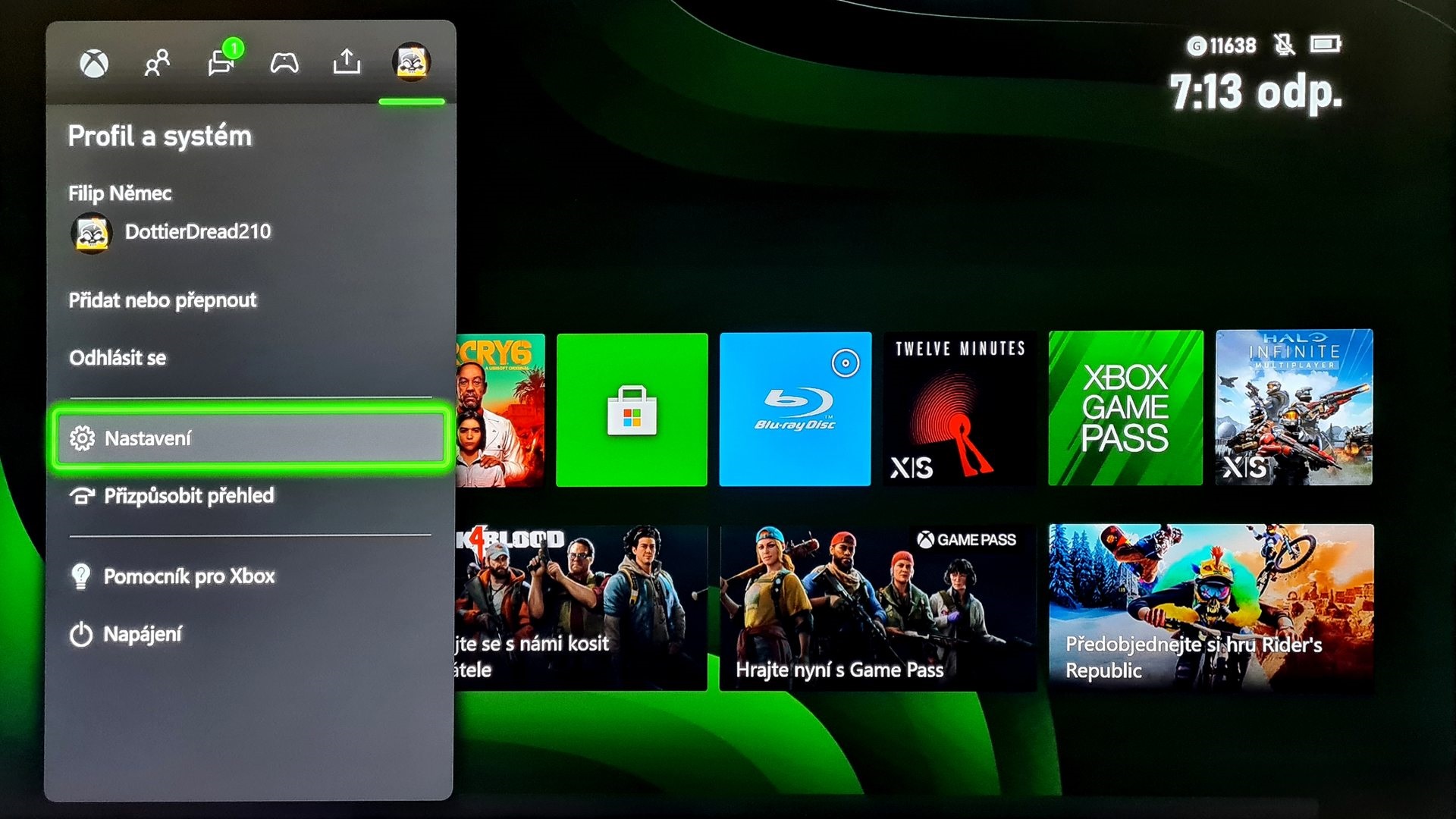
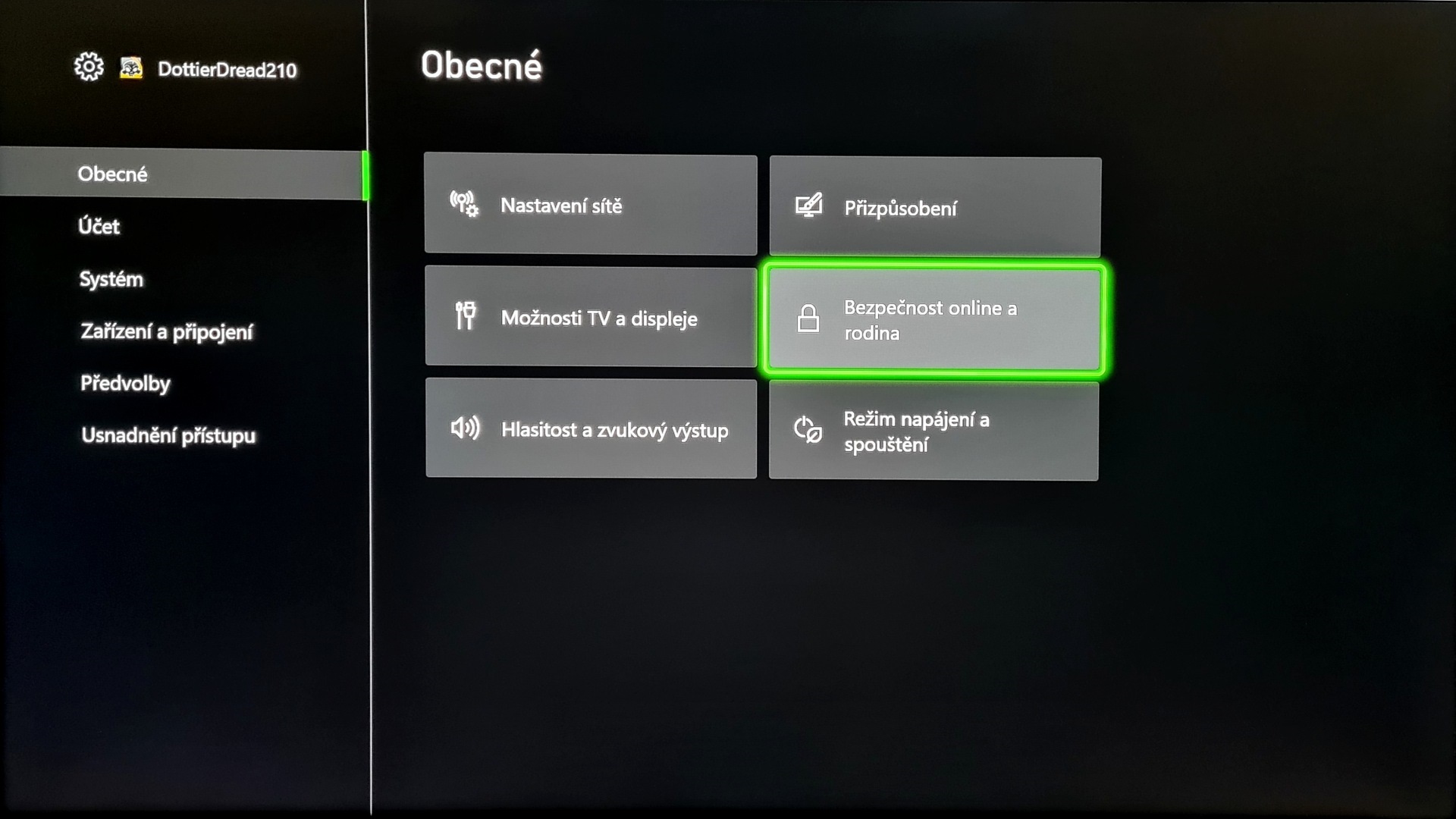
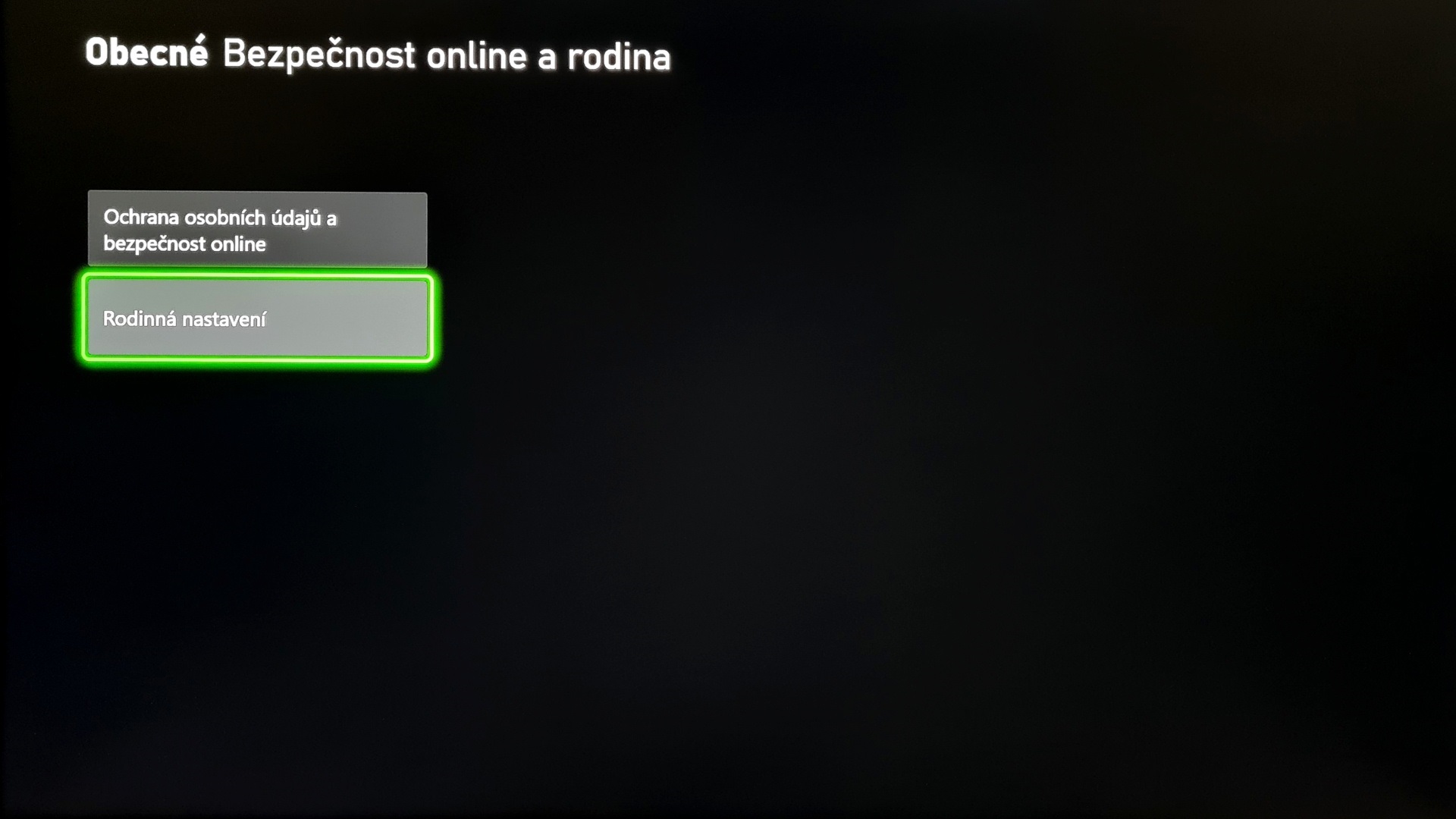
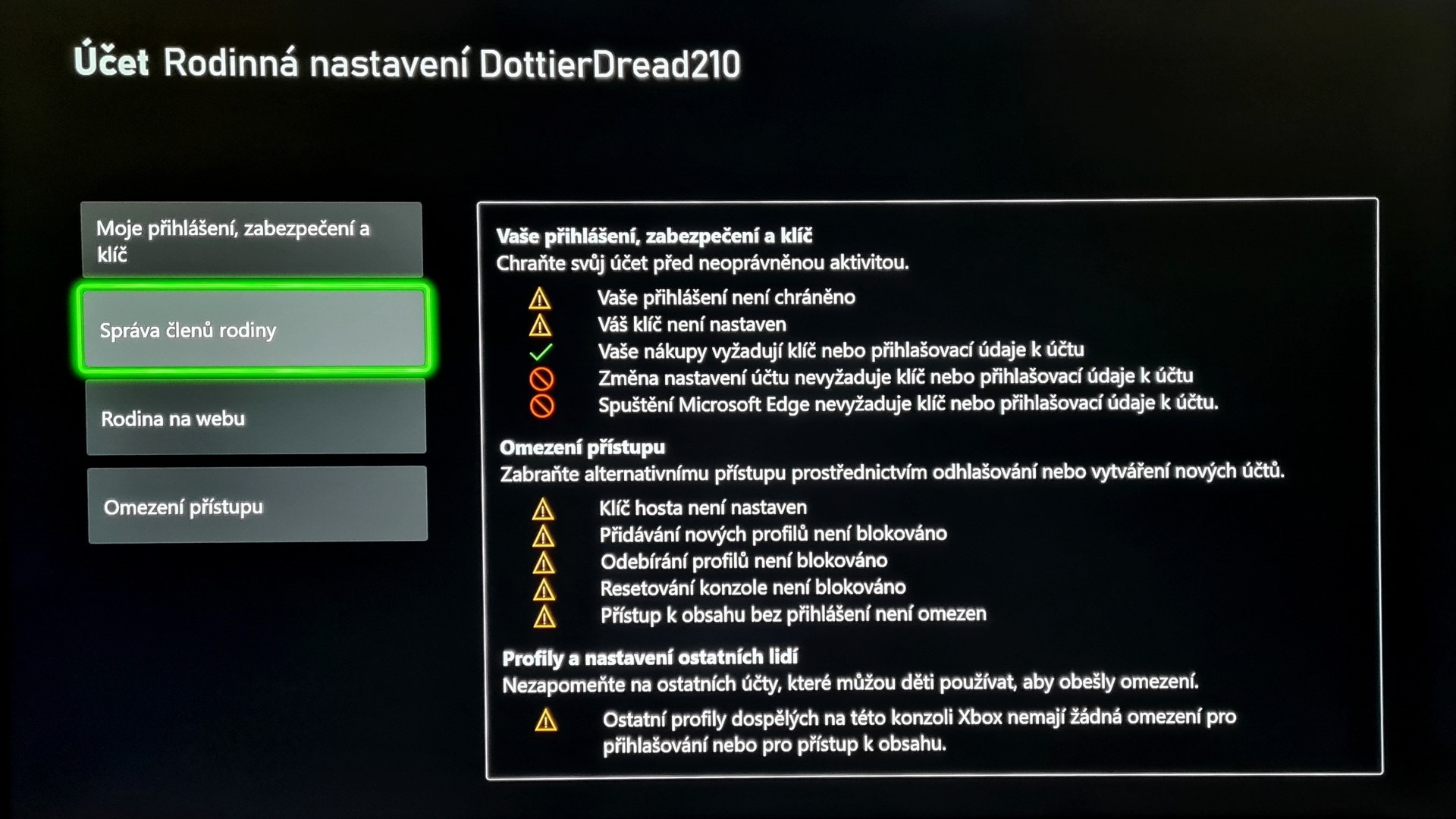
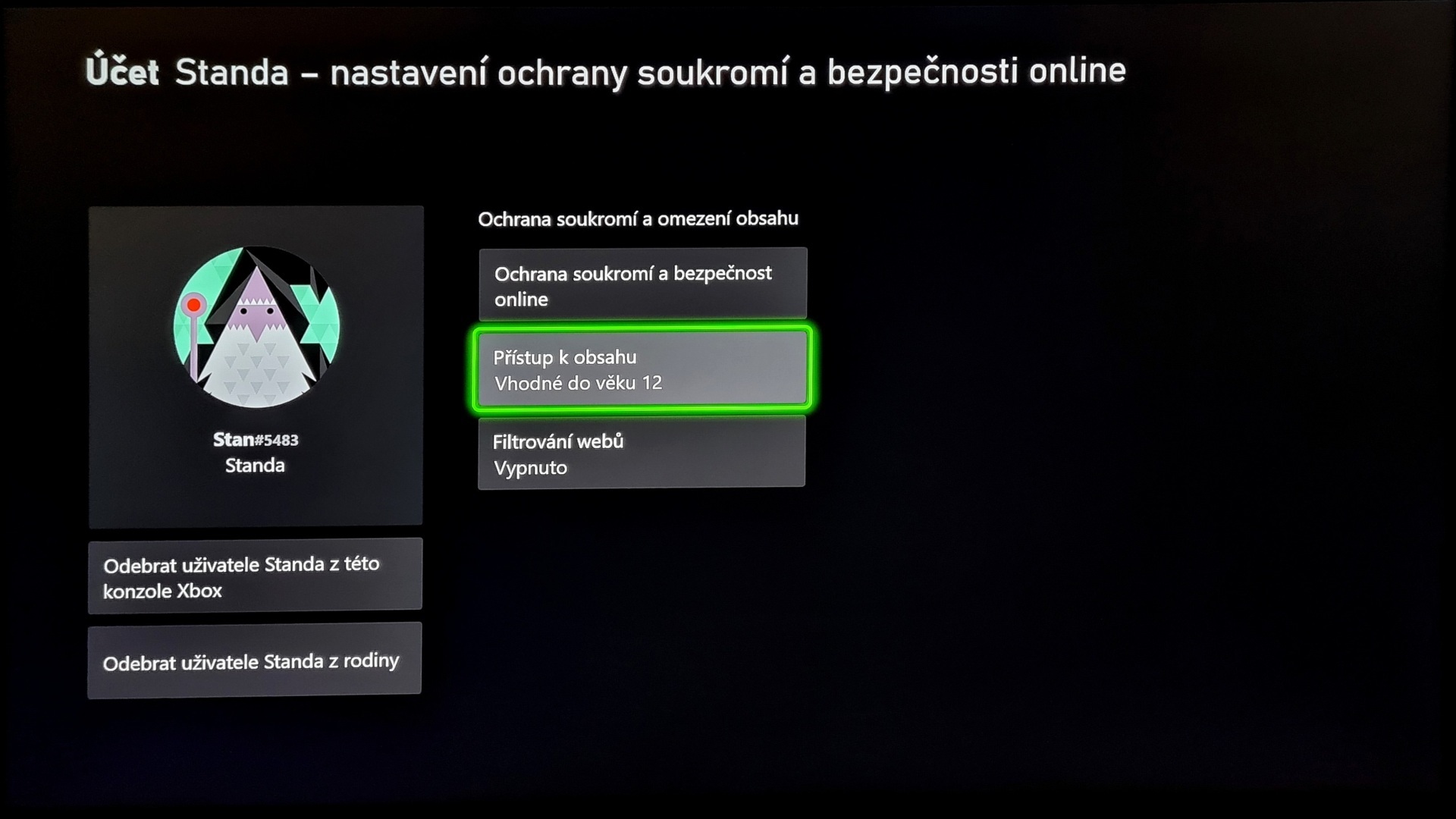
Im Menü Familieneinstellungen ist für uns vor allem der zweite Punkt Familienmitglieder verwalten relevant. Hier können Sie mit der Schaltfläche Zur Familie hinzufügen aus bereits vorhandenen Konten auf der Konsole auswählen oder mithilfe einer E-Mail-Adresse neue Konten hinzufügen und diese anschließend Ihrer Familiengruppe zuweisen. Sobald die Kinderkonten hinzugefügt wurden, werden sie im Menü angezeigt und nach Auswahl eines Kontos öffnet sich ein Menü, in dem Sie drei grundlegende Bereiche konfigurieren können, die wir im Folgenden erläutern.
Grundeinstellungen
Datenschutz und Online-Sicherheit – hier konfigurieren Sie sämtliche Online-Interaktionen. Sie können Einkäufe und Downloads von Spielen deaktivieren, das Anzeigen anderer Profile oder das Hinzufügen von Freunden unterbinden. Zudem können Sie die Nutzung bestimmter Anwendungen einschränken, etwa des Mikrofons oder der Kamera, sofern Sie einen Kinect-Sensor angeschlossen haben. Schließlich können Sie auch die Möglichkeit, mit Freunden zu chatten, entweder vollständig deaktivieren oder verschiedene Filter einstellen.
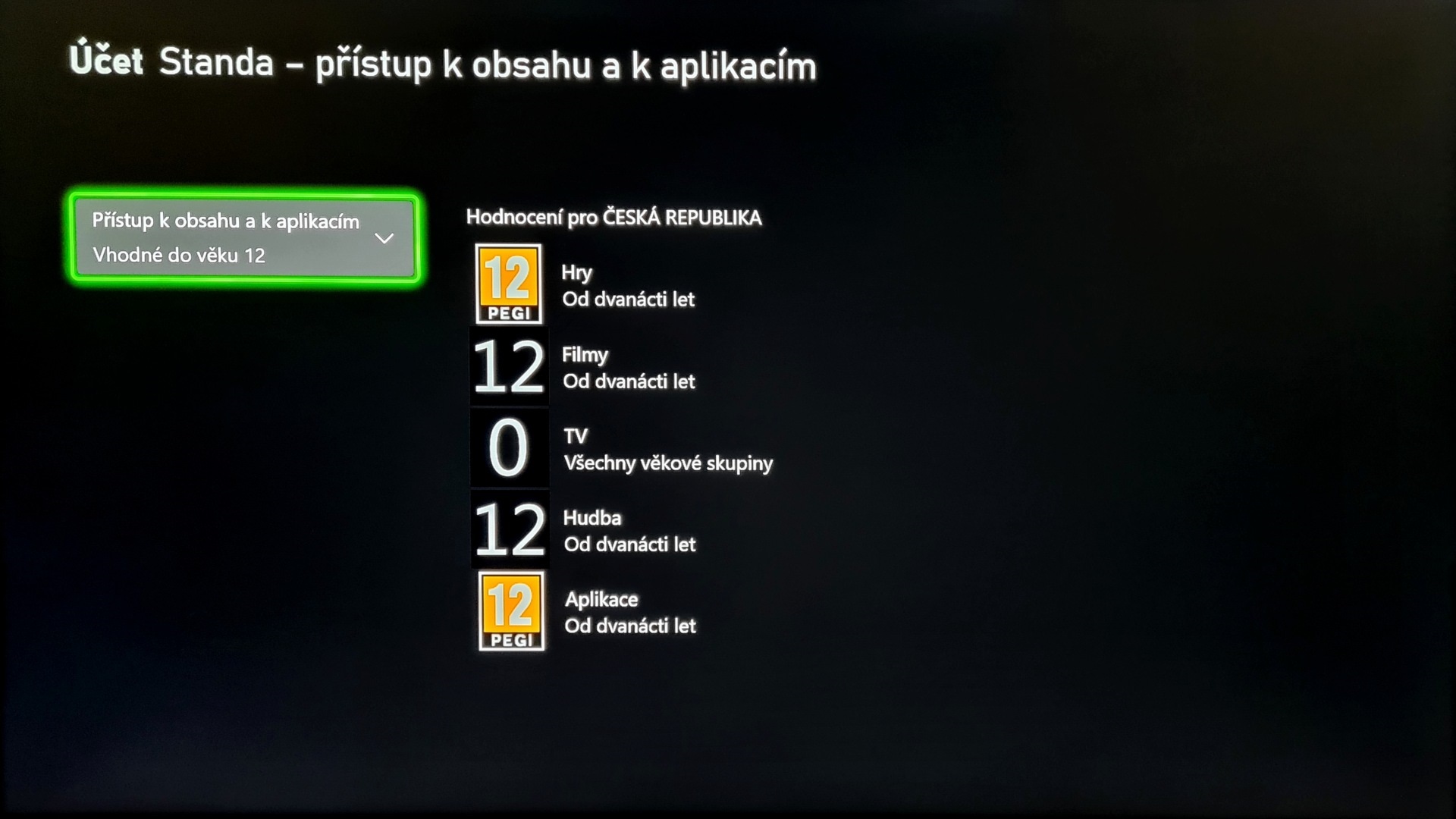
Zugriff auf Inhalte – dies ist der wichtigste Bereich, dem Sie besondere Aufmerksamkeit widmen sollten. Hier wählen Sie über ein Dropdown-Menü aus, welche Inhalte (Spiele, Filme, Musik oder Anwendungen) auf dem jeweiligen Konto abgespielt werden dürfen. Grundlage hierfür ist die PEGI-Altersbewertung, die Sie möglicherweise von Spieleverpackungen kennen. Wenn Ihr Kind beispielsweise 12 Jahre alt ist, können Sie festlegen, dass nur Spiele mit PEGI 12 gestartet werden dürfen, also solche, die als geeignet für Kinder ab zwölf Jahren gelten.
Webfilterung – hier stehen drei Stufen des Elternfilters für den Webbrowser zur Verfügung. Der Browser kann vollständig deaktiviert werden, Sie können den Zugriff auf normale Webseiten einschließlich sozialer Netzwerke (mit Ausnahme von Inhalten für Erwachsene) erlauben oder das Surfen ohne Einschränkungen zulassen.
Begrenzung der Spielzeit
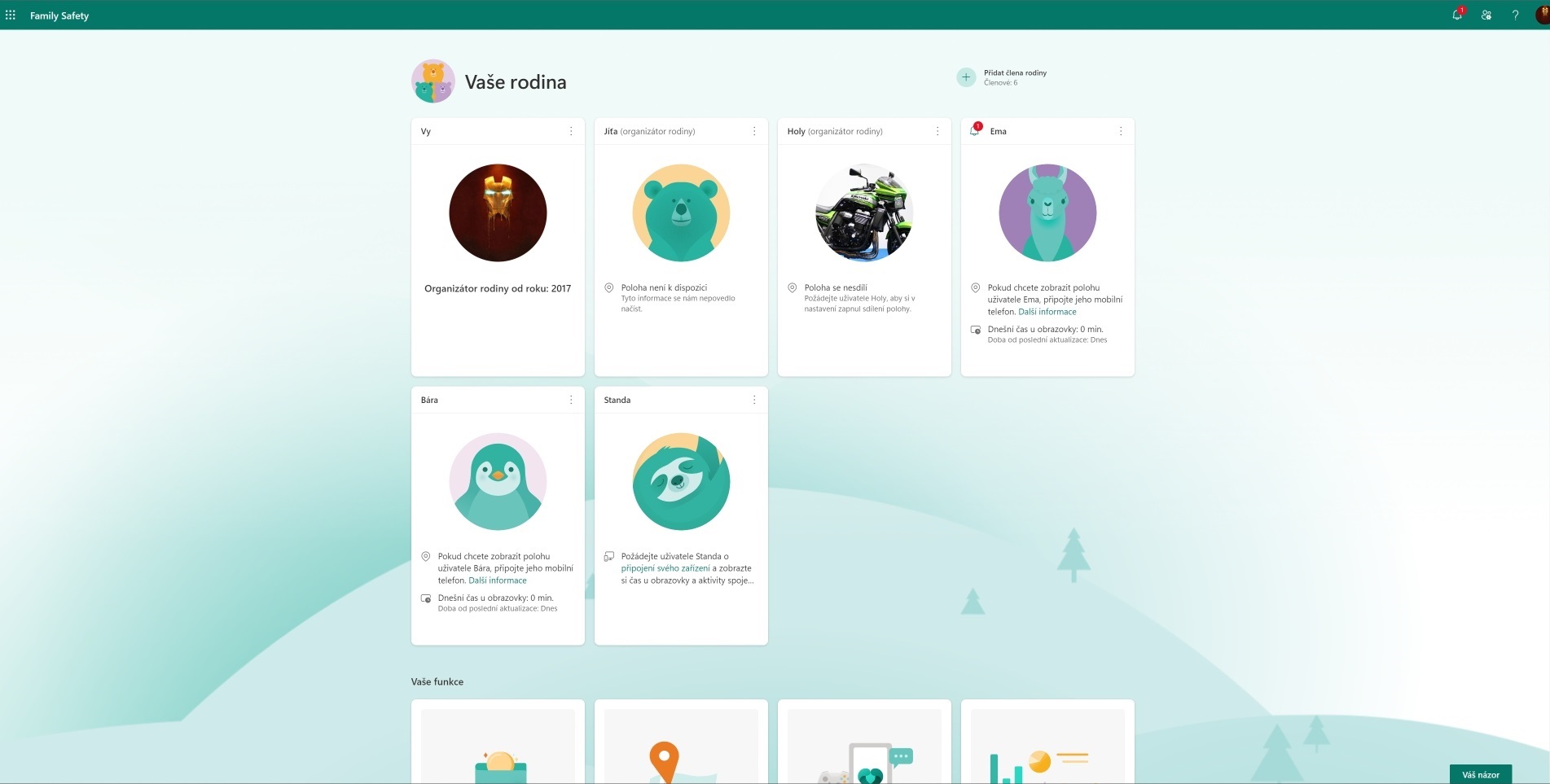
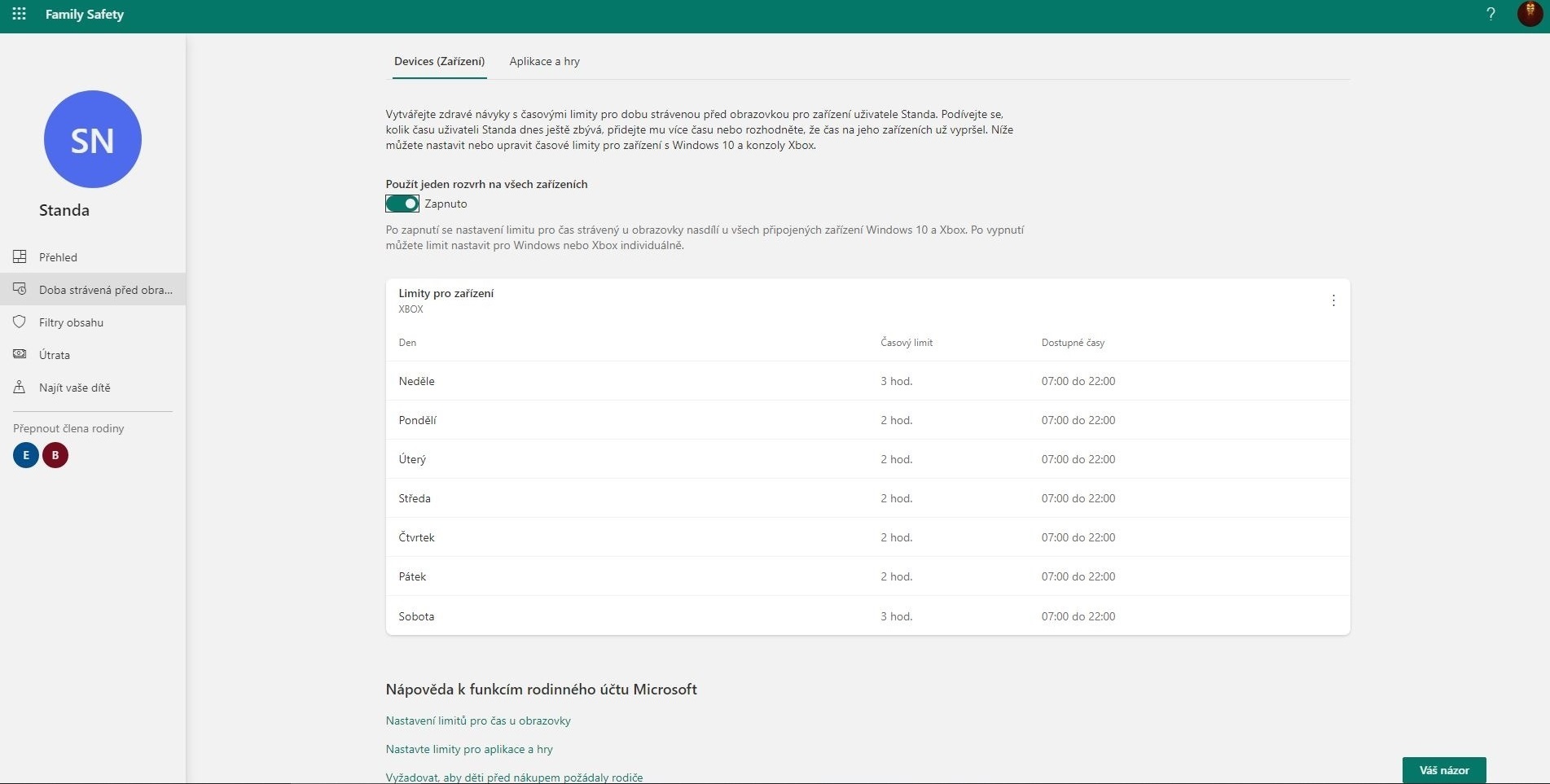
Nach der Einrichtung des Zugriffs auf Inhalte anhand der PEGI-Bewertungen ist das am häufigsten genutzte Werkzeug die Begrenzung der Spielzeit, also die maximale tägliche Spieldauer des Kindes. Diese Einstellung steht leider nicht direkt auf der Xbox-Konsole zur Verfügung, sondern ausschließlich über die Weboberfläche Ihres Microsoft-Kontos, genauer gesagt über den Tab Ihre Familie, wo alle Kinderkonten angezeigt werden, die Sie über die Xbox hinzugefügt haben.
Melden Sie sich bei Ihrem Microsoft-Konto an und klicken Sie auf der Seite Ihre Familie auf das Profil des Kindes, für das Sie die Spielzeit festlegen möchten. Wählen Sie anschließend den Menüpunkt Bildschirmzeit. Hier sehen Sie alle Microsoft-Geräte, die Ihr Konto nutzen – neben Xbox One oder Xbox Series X/S also auch Ihren Windows-PC. Wenn Sie denselben Plan für alle Geräte verwenden möchten, stellen Sie die Option Einen Zeitplan für alle Geräte verwenden auf Ein.
Wenn Sie für jedes Gerät einen eigenen Zeitplan festlegen möchten, stellen Sie den Schalter auf Aus. Anschließend werden die einzelnen Geräte angezeigt und über die Schaltfläche Limits aktivieren können Sie für jedes Gerät eigene Zeitbegrenzungen festlegen. Im Zeitplan lässt sich nicht nur bestimmen, wie lange gespielt werden darf, sondern auch in welchem Zeitfenster.
Wie Sie verhindern, dass Kinder die Einstellungen der elterlichen Kontrolle ändern
Es ist nicht ungewöhnlich, dass Kinder den Umgang mit der Konsole besser beherrschen als ihre Eltern und dabei häufig Wege entdecken, wie sich die elterlichen Beschränkungen umgehen lassen. Die Schwachstelle bei Xbox-Konsolen ist der sogenannte Gastaccount. Wenn ein Kind beispielsweise ein Spiel mit einer nicht erlaubten PEGI-Einstufung nicht starten kann, kann es auf das Gastkonto wechseln, das standardmäßig ohne Einschränkungen eingerichtet ist. Wenn Sie also vollständige Kontrolle behalten möchten, kehren Sie zum Hauptmenü der Familieneinstellungen zurück und erstellen Sie im letzten Reiter Zugriffseinschränkungen ein Gastkonto. Diesem können Sie ein Passwort zuweisen, sodass es nicht ohne Weiteres zugänglich ist.
Alle oben genannten Maßnahmen funktionieren jedoch nur zuverlässig, wenn Ihr Elternkonto mit einem Passwort geschützt ist und nicht ohne Kenntnis dieses Passworts oder eine andere Form der Verifizierung geöffnet werden kann. Falls Sie sich nicht sicher sind, können Sie dies ebenfalls im Menü Familieneinstellungen überprüfen. Unter dem ersten Reiter Meine Anmeldung, Sicherheit und Schlüssel lassen sich sämtliche Sicherheitsoptionen konfigurieren.
Weitere Informationen in tschechischer Sprache finden Sie auf den offiziellen Microsoft-Webseiten im Bereich Familie und Online-Sicherheit.
Einrichtung der elterlichen Kontrolle (Nintendo Switch und Switch 2)
Die Anleitung gilt für die Konsolen Nintendo Switch und Nintendo Switch 2. Die Benutzeroberflächen können sich leicht unterscheiden, jedoch sind alle Bezeichnungen, Menüs und deren Positionen auf beiden Konsolen identisch.
- Einrichtung der elterlichen Kontrolle
- Einrichtung der App Switch Parental Control
- Begrenzung der Spielzeit und Altersfreigaben
- Einrichtung der Regeln für Online-Kommunikation
Einrichtung der elterlichen Kontrolle
Auf Nintendo-Switch-Konsolen funktioniert die elterliche Kontrolle anders als auf der PlayStation 4 oder Xbox One. Alle Einstellungen erfolgen ausschließlich über eine mobile App. Wie Sie die App mit der Konsole verbinden und anschließend konfigurieren, zeigen wir im Folgenden.
Ein wesentlicher Unterschied besteht außerdem darin, dass die App keine einzelnen Profile auf der Konsole unterscheiden kann. Wenn Sie also eine Begrenzung der Spielzeit festlegen, gilt diese für alle Profile – auch für Ihres. Die elterliche Kontrolle kann jedoch jederzeit direkt über ein Symbol im Hauptmenü deaktiviert werden. Ein weiteres spezifisches, jedoch großes Manko ist, dass bei mehreren Kindern keine individuellen Regeln festgelegt werden können – dies betrifft insbesondere die Spielzeit sowie die Altersfreigaben für Inhalte.
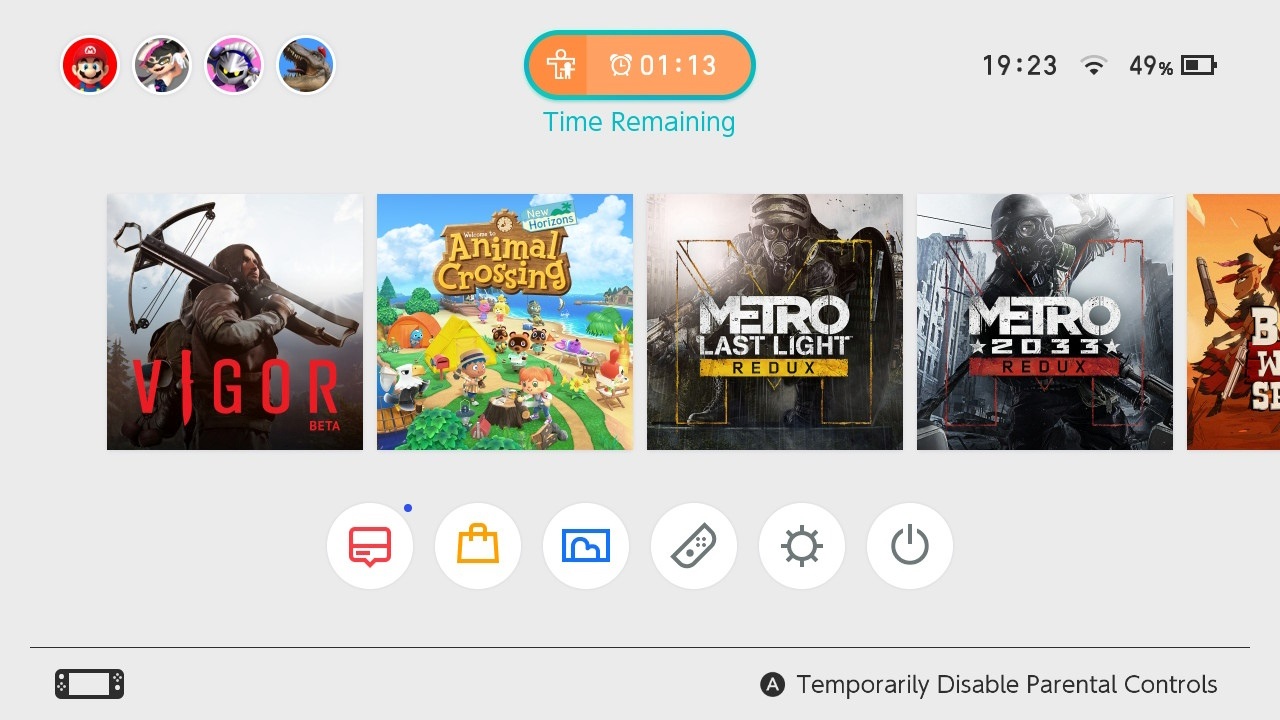
Die App ermöglicht es jedoch, mehrere Nintendo-Switch-Konsolen hinzuzufügen. Wenn Sie also mehrere Kinder haben und jedes eine eigene Konsole besitzt, können Sie für jedes Kind individuelle Einstellungen vornehmen. Zwischen den einzelnen Konsolen können Sie bequem über die obere Leiste der App wechseln.
Einrichtung der App Switch Parental Control
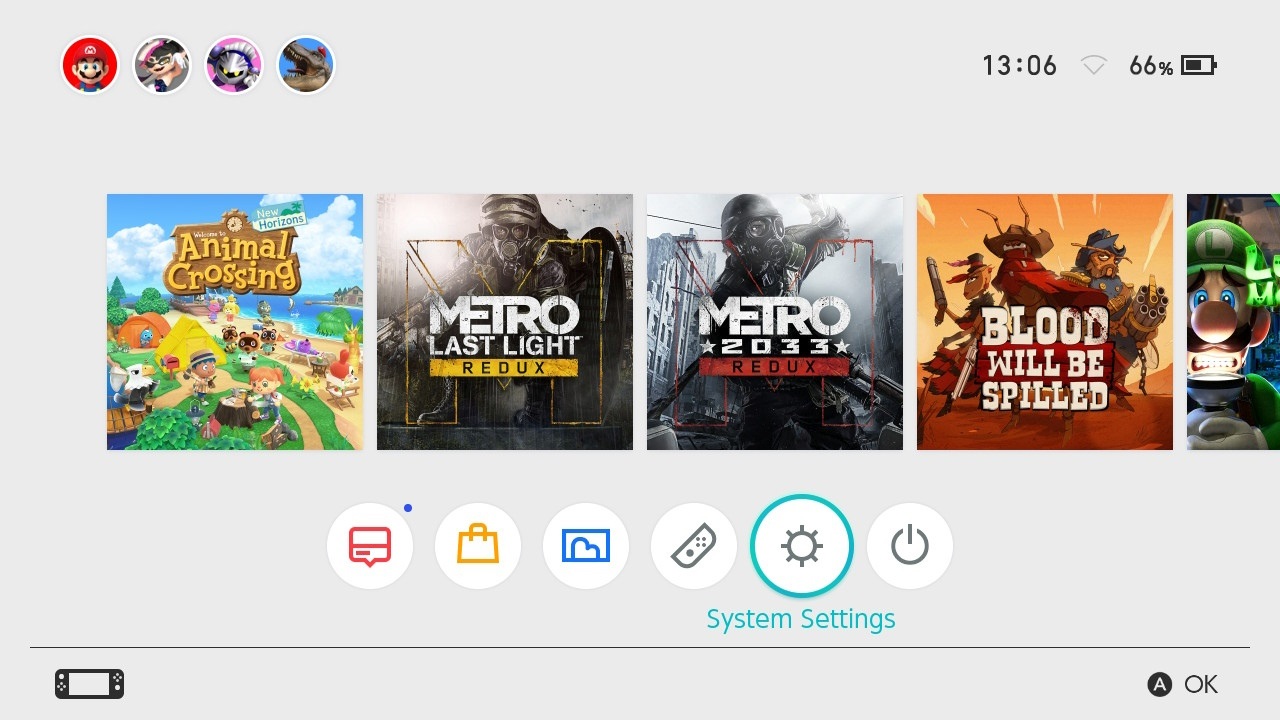
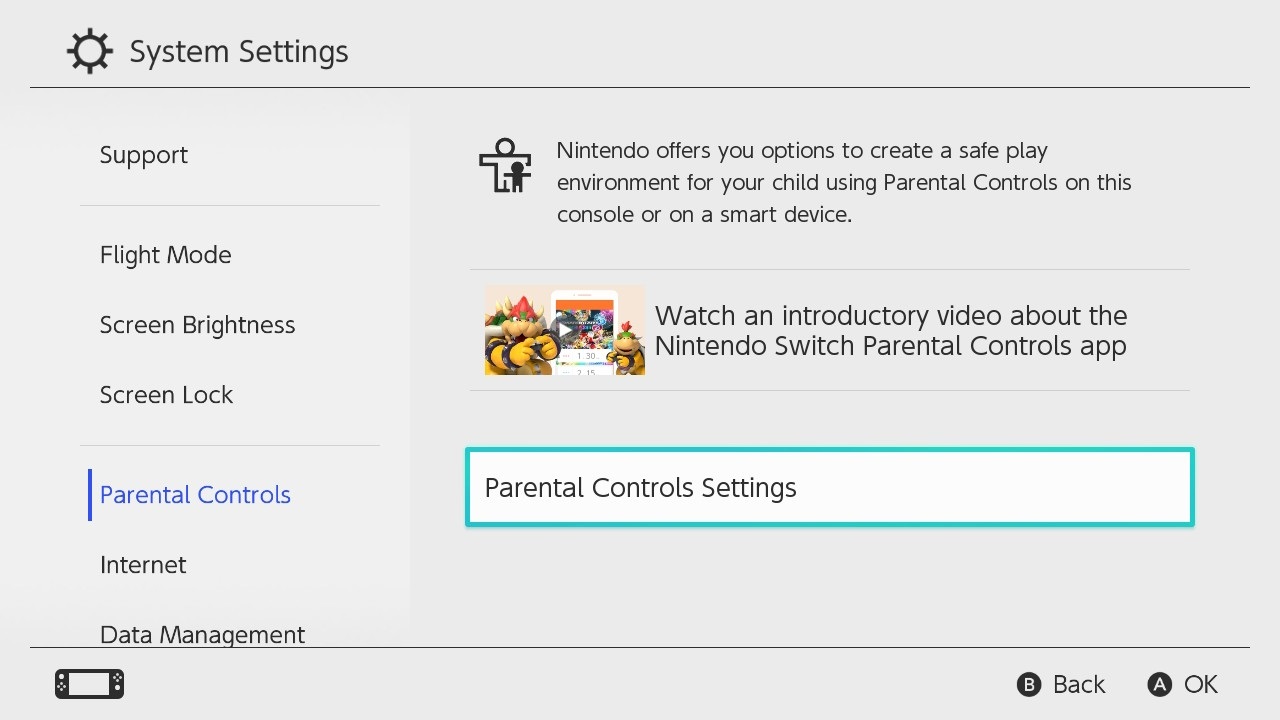
Nintendo bietet die App sowohl für Android als auch für iOS an. Beim ersten Start der App werden Sie aufgefordert, sich mit Ihrem Nintendo-Konto anzumelden. Dabei handelt es sich um dasselbe Konto, das Sie auch auf Ihrer Nintendo-Switch-Konsole nutzen. Falls Sie noch kein Konto besitzen, können Sie es direkt auf der Konsole oder über die mobile App erstellen. Nach der Anmeldung in der mobilen App werden Sie aufgefordert, die App mit Ihrer Konsole zu verbinden. Dies erfolgt über einen sechsstelligen Code, der Ihnen nach dem Login in der App angezeigt wird. Den Code geben Sie auf der Nintendo Switch im Menü Parental Controls ein. Dieses erreichen Sie über das Menü Einstellungen, das Sie im Hauptmenü der Konsole unter dem Zahnradsymbol (zweites von rechts) finden. Klicken Sie im Menü Parental Controls anschließend auf Parental Controls Settings.
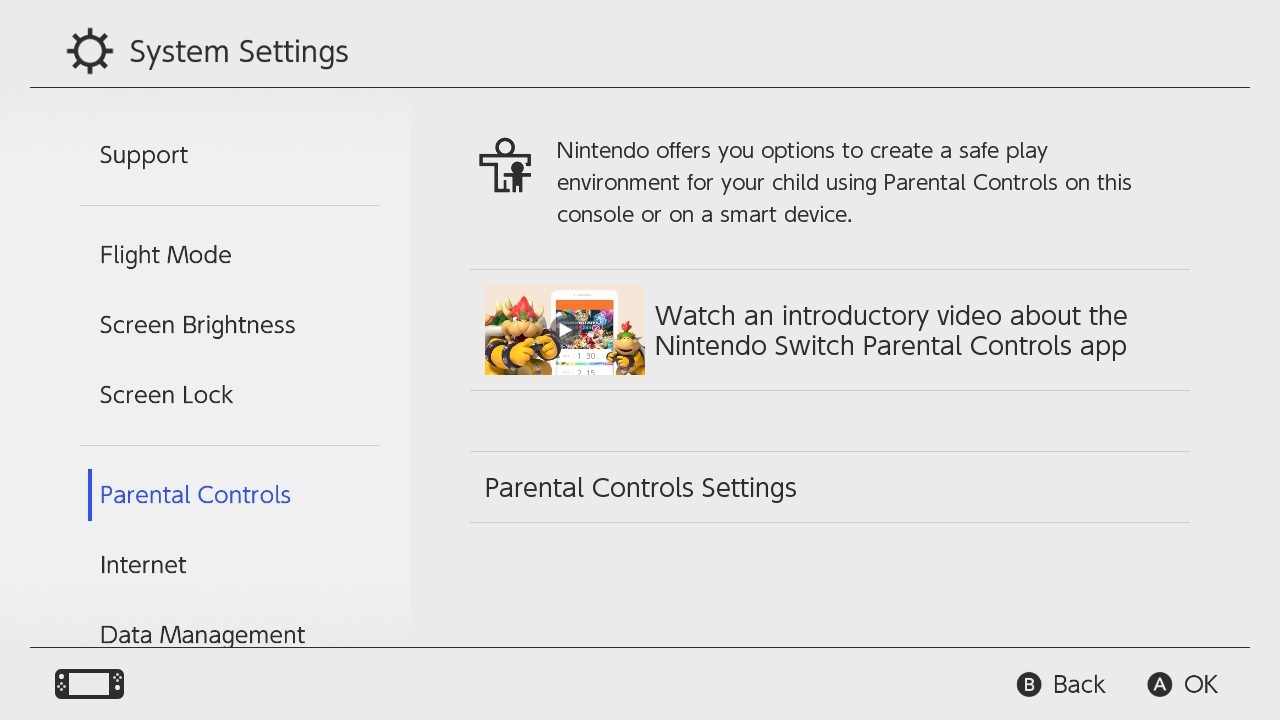
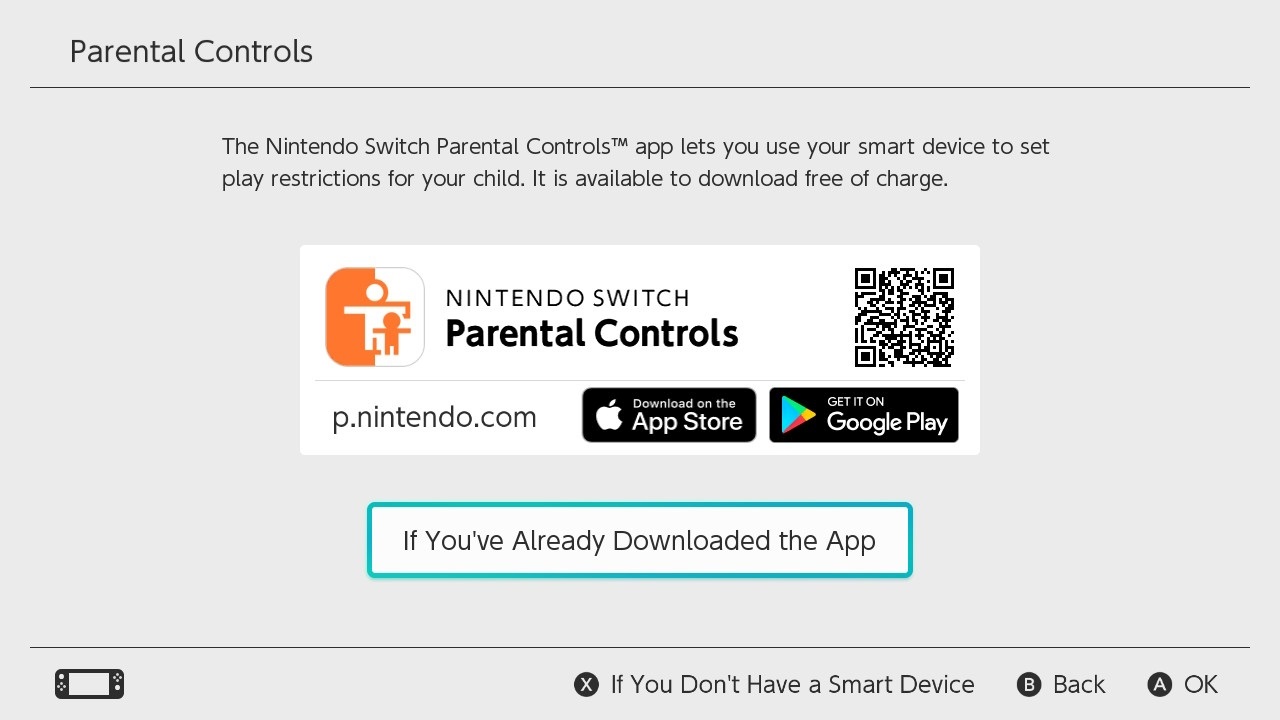
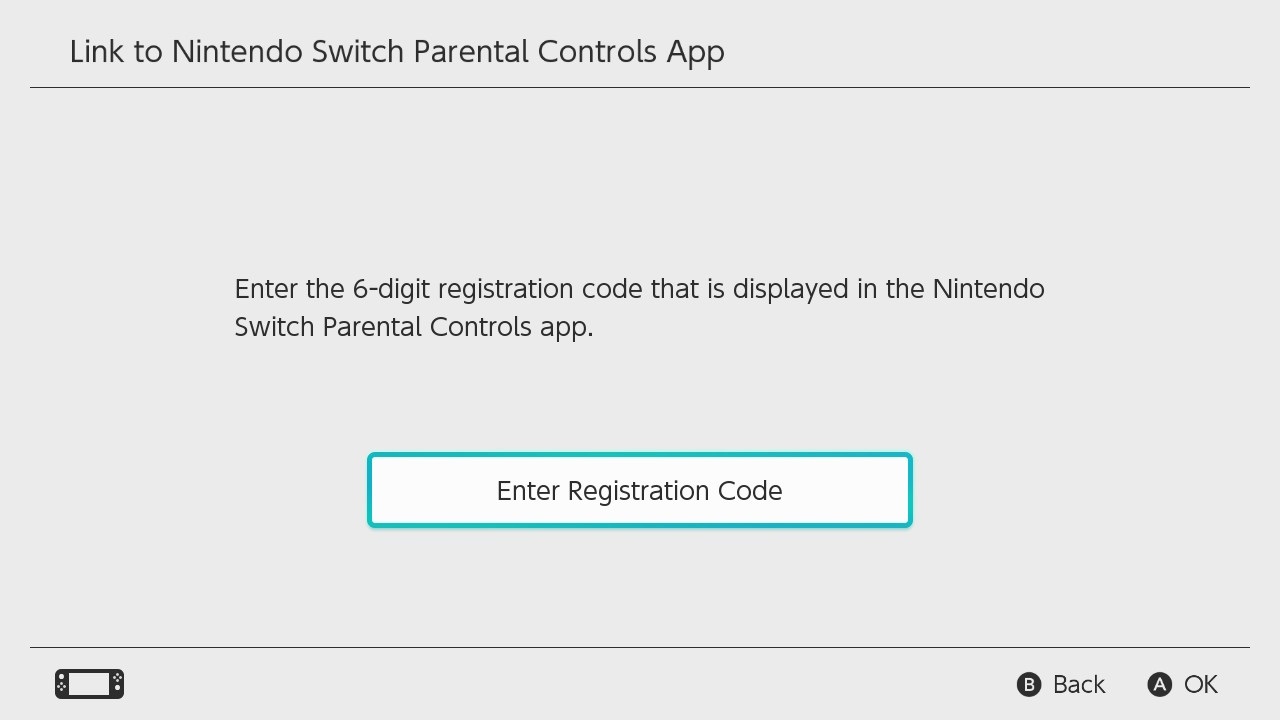
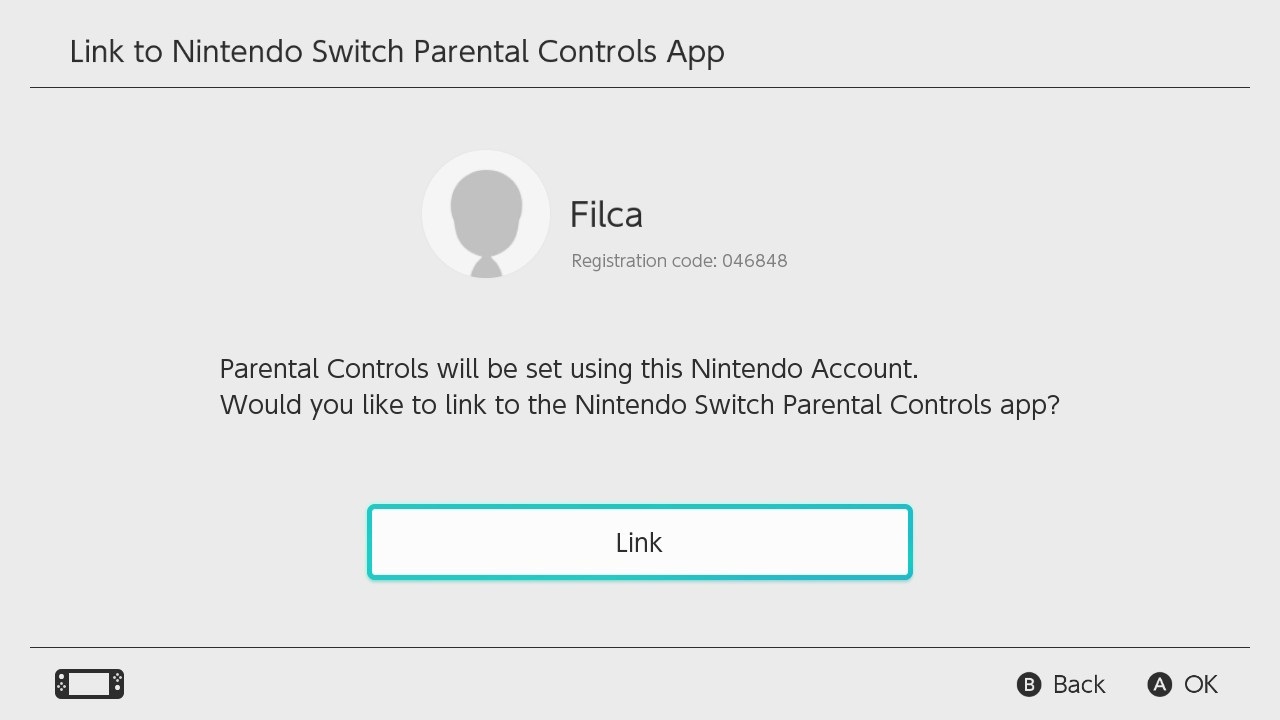
Auf dem nächsten Bildschirm klicken Sie auf If You've Already Downloaded the App und anschließend auf Enter Registration Code. Danach geben Sie den sechsstelligen Code ein und drücken die Schaltfläche Link, womit die Konsole mit der mobilen App verbunden wird.
Begrenzung der Spielzeit und Altersfreigaben
Ab diesem Moment erfolgt die gesamte Konfiguration ausschließlich über die mobile App. In der unteren Leiste der App befinden sich drei Symbole: Play Activity, Monthly Summary und Parental Controls. In der oberen linken Ecke finden Sie ein Menü, in dem alle verbundenen Konsolen angezeigt werden und zwischen denen Sie wechseln können.
Im Menü Play Activity können Sie über Ihr Mobiltelefon verfolgen, was Ihr Kind gerade auf der Switch spielt. Der mittlere Tab Monthly Summary bietet Ihnen eine Übersicht über den vergangenen Monat, etwa welche Spiele genutzt wurden, wie lange und ähnliche Informationen. Für uns ist jedoch in diesem Moment die letzte Registerkarte Parental Controls entscheidend, in der die elterliche Kontrolle eingerichtet wird.
Die Registerkarte Parental Controls umfasst drei Bereiche: Play Time Limit, Restricted Features und Parental Control PIN. Wenn Sie einen Switch 2 mit der App verbunden haben, erscheint außerdem der Bereich GameChat.
Play Time Limit – durch Tippen auf Play Time Limit gelangen Sie in ein Menü, in dem Sie festlegen können, wie viele Stunden pro Tag Ihr Kind spielen darf und bis zu welcher Uhrzeit es spielen kann. Beides lässt sich entweder einheitlich für alle Wochentage oder – nach Aktivierung von Set Days Individually – für jeden Tag separat einstellen. Auf den Bildern unten sehen Sie, dass wir für Schultage ein tägliches Limit von anderthalb Stunden und eine Sperrzeit ab 20:00 Uhr festgelegt haben, während am Samstag zwei Stunden bis 21:00 Uhr erlaubt sind. Am Sonntag gilt die Sperrzeit ebenfalls ab 20:00 Uhr, da am nächsten Tag Schule ist, jedoch ist die Spieldauer an diesem Tag nicht begrenzt.


GameChat – Wenn Sie einen Switch 2 besitzen, erscheint an zweiter Stelle die Registerkarte GameChat. Hier können Sie festlegen, welche Funktionen der Online-Kommunikation Ihr Kind nutzen darf, beispielsweise nur mit Freunden kommunizieren oder die Übertragung von Kamerabildern deaktivieren. Diese Registerkarte steuert jedoch ausschließlich die GameChat-Funktionen. Spiele, die GameChat nicht unterstützen, verfügen über eigene Kommunikationsfunktionen. Deren Einschränkungen erklären wir weiter unten.
Restricted Features – der zweitwichtigste Bereich betrifft die Altersfreigaben. Die App bietet die Optionen Teen (Jugendliche), Child (Kind), Young Child (junges Kind) und Custom (benutzerdefiniert). Diese Optionen orientieren sich an den PEGI-Einstufungen, die Sie von den Spieleverpackungen kennen, dargestellt als Zahl in einem farbigen Rahmen. Teen gilt für Kinder ab 17 Jahren, Child für 13 Jahre und älter, Young Child für 8 Jahre und älter. Mit der Option Custom können Sie die Altersfreigabe von 3+ bis 18+ in Einjahresschritten festlegen.
Parental Control PIN – im letzten Abschnitt der Registerkarte Parental Controls können Sie einen PIN-Code festlegen. Dieser PIN dient dazu, die elterliche Kontrolle direkt im Hauptmenü der Konsole auszuschalten oder wieder einzuschalten. Diese Funktion ist besonders dann notwendig, wenn Sie selbst spielen möchten und die zeitlichen oder altersbezogenen Einschränkungen vorübergehend deaktivieren wollen.
Festlegen der Regeln für die Online-Kommunikation
Nicht jede Online-Kommunikation erfolgt über den sogenannten GameChat auf dem Switch 2. Einige Spiele verfügen über eigene Kommunikationsfunktionen, die sich ebenfalls über die elterliche Kontrolle einschränken lassen. Auch hier bietet Nintendo jedoch nicht so viele Möglichkeiten wie die Konkurrenz. Die Kommunikation innerhalb der Spiele kann entweder erlaubt oder vollständig deaktiviert werden – alternativ lassen sich Ausnahmen für ausgewählte Titel festlegen. Grundsätzlich orientiert sich diese Einstellung an der Altersfreigabe, die Sie im Menü Restriction Level festgelegt haben. Auf den Stufen Child und Young Child ist die Online-Kommunikation standardmäßig deaktiviert. Wenn Sie diese zulassen möchten, wählen Sie die Option Custom und konfigurieren Sie die einzelnen Parameter manuell. Das Blockieren von Käufen im Nintendo eShop ist in der App leider nicht möglich.
Weitere Informationen zur elterlichen Kontrolle auf der Nintendo Switch finden Sie auf den offiziellen Nintendo-Seiten in englischer Sprache.
• Quellen: nintendo.com, xbox.com, playstation.com