

Was tun, wenn das WLAN nicht funktioniert?
In einer Welt, in der wir ständig online sind, kann ein Ausfall der WLAN-Verbindung eine echte Katastrophe sein. Ein nicht funktionierendes WLAN kann sowohl in Haushalten als auch in Büros erhebliche Probleme verursachen. Stellen Sie sich eine Situation vor, in der Sie dringend eine wichtige E-Mail senden, eine Online-Vorlesung verfolgen oder einfach nur Ihre Lieblingsserie streamen müssen, und plötzlich stehen Sie ohne Verbindung da. Wie gehen Sie vor, wenn Ihr Notebook das WLAN nicht sieht? Oder wenn Sie verbunden sind, das Internet aber trotzdem nicht funktioniert? In den folgenden Zeilen finden Sie praktische Ratschläge, die Ihnen helfen, in die digitale Welt zurückzukehren.
Was tun, wenn das WLAN nicht funktioniert? – INHALT
- Verbindung zum WLAN nicht möglich
- Fortgeschrittene WLAN-Problembehandlung
- Schwaches WLAN-Signal
- Vorbereitung auf den Austausch des WLAN-Routers
Grundlegende Schritte zur Lösung von WLAN-Problemen
Von Computern und Notebooks bis hin zu Smartphones, Tablets, Spielkonsolen oder Smart-TVs. All diese Geräte kommen heute nicht mehr ohne WLAN-Verbindung aus. Dennoch kann es eine ganze Reihe von Situationen geben, in denen keine Verbindung zum WLAN hergestellt werden kann, was Sie einfach am nicht funktionierenden Internet erkennen. Hier ist die erste Reihe von Lösungen für WLAN-Probleme, die jeder durchführen kann.
Starten Sie Gerät und Router neu
Eines der ersten Dinge, die Sie tun sollten, ist der Neustart Ihres Geräts und gleichzeitig auch des WLAN-Routers, was viele Benutzer in der Eile vergessen. Dieser einfache Schritt löst oft viele gängige Verbindungsprobleme. Haben Sie jedoch etwas Geduld. Ein herkömmlicher WLAN-Router benötigt für den Start durchaus 5 Minuten.

Überprüfen Sie die WLAN-Einstellungen auf Ihrem Gerät
Vergewissern Sie sich, dass das WLAN auf Ihrem Gerät eingeschaltet ist. Überprüfen Sie auch genau, ob Sie sich mit dem richtigen WLAN-Netzwerk verbinden. Manchmal liegt das Problem darin, dass das Gerät das Netzwerk nicht sieht, weil beispielsweise das Signal zu schwach ist oder das Gerät auf die Verbindung zu einem anderen Netzwerk eingestellt ist. Gehen Sie in jedem Fall in die Einstellungen und schalten Sie das WLAN einfach kurz aus, zählen Sie bis zehn und aktivieren Sie es erneut.

Überprüfen Sie andere Geräte
Versuchen Sie herauszufinden, ob andere Geräte in Ihrem Haushalt oder Büro das gleiche Problem haben. Wenn das WLAN auf anderen Geräten funktioniert, hängt das Problem höchstwahrscheinlich mit dem konkreten Gerät zusammen, das Sie mit dem WLAN verbinden möchten.
Überprüfen Sie die Kabelverbindung
Wenn Sie die Möglichkeit haben, testen Sie die Verbindung über ein Ethernet-Kabel (sog. Netzwerk-Patchkabel). Es ist nämlich durchaus möglich, dass es sich um einen falschen Alarm handelt und das Internet an Ihrem Anschluss gestört ist. Wenn das Internet jedoch über das Kabel funktioniert, muss eine Überprüfung der Einstellungen direkt am WLAN-Router durchgeführt werden.
i
Wie melde ich mich am WLAN-Router an?
Die für die Anmeldung in der Administration erforderlichen Daten finden Sie auf der Unterseite des WLAN-Routers. Für den Zugriff auf die Einstellungen wird am häufigsten die Adresse 192.168.1.1 verwendet, die Sie einfach in den Webbrowser eingeben. Einige Hersteller verwenden jedoch auch Wortkombinationen (zum Beispiel router.asus.com). Außerdem müssen Sie den Anmeldenamen und das Passwort kennen. Die grundlegenden Anmeldedaten für einen neuen WLAN-Router finden Sie immer auf der Unterseite des Geräts aufgedruckt oder im Handbuch.
Fortgeschrittene WLAN-Problembehandlung
Natürlich ist es möglich, dass das WLAN-Problem keine ganz einfache Lösung hat. Bevor wir uns ein Hardwareproblem mit dem WLAN-Router eingestehen, das den Kauf eines neuen Routers bedeuten würde, schauen wir uns etwas kniffligere Hänger an. Glücklicherweise sind WLAN-Router so konzipiert, dass ihre Grundeinstellung relativ einfach ist. Und im Grunde ist das größte Problem das Finden des richtigen Passworts, mit dem Sie sich in der Web-Administration anmelden.
i
Wie richte ich einen WLAN-Router richtig ein?
Schauen Sie sich unsere Anleitung an, die Ihnen hilft, einen WLAN-Router richtig zu installieren.
Aktualisieren Sie die Treiber auf Ihrem Gerät
Veraltete oder beschädigte Treiber können Probleme bei der Erkennung oder Verbindung zum WLAN verursachen. Überprüfen Sie, ob Sie auf Ihrem Computer oder Notebook die neueste Version der Treiber für die Netzwerkkarte haben. Finden Sie idealerweise den genauen Typ des Mainboards heraus und suchen Sie anschließend auf der Website des jeweiligen Herstellers nach den neuesten Treibern. Nach deren erfolgreichem Download und Installation sollten Sie den PC unbedingt neu starten.
Ändern Sie die WLAN-Sicherheitseinstellungen
Einige Geräte können Probleme bei der Verbindung zu einem Netzwerk haben, das veraltete Verschlüsselungstypen wie WEP verwendet. Versuchen Sie, die Sicherheitseinstellungen an Ihrem Router auf WPA2 oder WPA3 zu ändern. Gerade WPA3 ist der neueste und sicherste Verschlüsselungsstandard für WLAN-Netzwerke, der einen besseren Schutz gegen Angriffe bietet als ältere Protokolle. Er bietet verbesserte Authentifizierungs- und Verschlüsselungsmethoden, was es potenziellen Angreifern erschwert, die Netzwerksicherheit zu knacken.
Und wenn sich hingegen ein älteres Gerät nicht mit dem WLAN verbinden kann und alle anderen kein Problem haben, empfehlen wir, ein zweites, separates WLAN zu erstellen, vielleicht nur mit der niedrigsten Sicherheitsstufe vom Typ WEP.

Moderne WLAN-Router bieten bereits eine ausgefeilte Kindersicherung.
Setzen Sie den Router auf Werkseinstellungen zurück
Wenn nichts geholfen hat oder Sie sogar das Passwort für die Administration nicht wissen, muss der WLAN-Router auf die Werkseinstellungen zurückgesetzt werden. Zwar verlieren Sie durch diesen Schritt alle vorherigen Einstellungen, aber es bleibt nichts anderes übrig. Suchen Sie am WLAN-Router die physische Reset-Taste. Meistens ist sie in das Gehäuse des Geräts eingelassen, damit sie nicht versehentlich gedrückt wird. Bereiten Sie daher einen Kugelschreiber oder eine Sicherheitsnadel vor, drücken Sie bei eingeschaltetem Router auf die Reset-Taste und zählen Sie bis zehn. Die Kontrollleuchten am Router blinken und nach kurzer Zeit ist eine Verbindung per Kabel möglich. Verwenden Sie einen Webbrowser mit der notorisch bekannten Adresse 192.168.1.1.
Schwaches WLAN-Signal
Wir leben in einer Zeit, in der praktisch jeder ein Telefon besitzt, das zur Messung der Signalstärke dienen kann. Es genügt, die richtige App zu installieren, die mit dem WLAN-Modul im Inneren des Telefons zusammenarbeitet. Auf der Android-Plattform hat die App WiFi Analyzer (Android, iOS, Windows) eine unerschütterliche Position, deren Bedienung auch ein Laie beherrscht. Dieses Programm verfügt über eine sehr wichtige Funktion zum Scannen der Kanäle einzelner WLAN-Netzwerke. Gerade eine schlechte Kanaleinstellung ist die häufigste Ursache für WLAN-Probleme in Mehrfamilienhäusern, wo die Suche nach einem freien Kanal wie ein vergebliches Unterfangen erscheinen kann. Einige hochwertigere WLAN-Router haben eine Funktion zum Scannen freier Kanäle direkt in der Administrationsoberfläche integriert und vermeiden so Störungen durch andere Signale.
Tipps zur Verbesserung des WLAN-Signals:
- Platzieren Sie den Router am besten in der Mitte der Wohnung.
- Der WLAN-Router darf nicht irgendwo hinter dem Kühlschrank oder der Mikrowelle versteckt sein.
- Überprüfen Sie, welchen Übertragungskanal Sie verwenden, und wählen Sie gegebenenfalls in den Router-Einstellungen einen anderen (möglichst wenig belegten).
- Versuchen Sie, weniger wichtige Geräte vom WLAN zu trennen.
- Aktualisieren Sie den WLAN-Router auf die neueste Firmware – die Vorgehensweise finden Sie auf der Website des Herstellers.
- Wenn die QoS-Funktion (Quality of Service) verfügbar ist, stellen Sie eine höhere Priorität für die am häufigsten verwendeten Geräte ein.
Wie verstärke ich das WLAN-Signal?
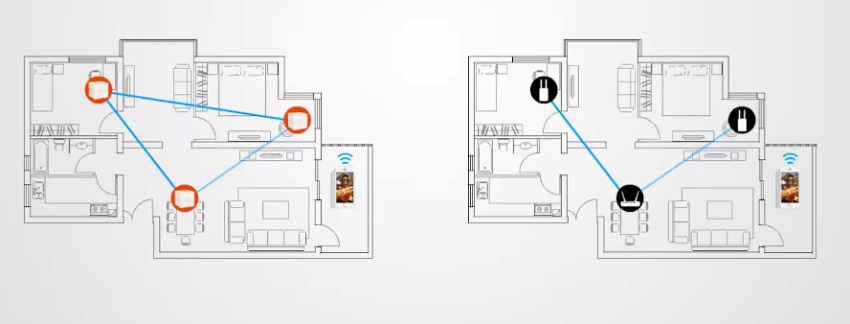
Zur Erhöhung der Reichweite des drahtlosen Netzwerks wird ein WLAN-Extender (Repeater) verwendet. Dieser wird direkt in die Steckdose gesteckt und sein Preis beginnt schon bei wenigen Euro. Auch vor der Installation müssen Sie keine Angst haben. Typischerweise genügt es, die WPS-Taste (WiFi Protected Setup) am Repeater und am Router zu drücken. Beide Geräte koppeln sich dann automatisch und sofort danach können Sie ein starkes, stabiles Signal auch dort genießen, wo es früher keines gab.
Wie decke ich große Bereiche mit WLAN-Signal ab? Verwenden Sie WLAN-Mesh!
Ein WLAN-Repeater ist keine ideale Lösung für wirklich große Häuser oder atypisch geschnittene Wohnungen. Mehrere Repeater untereinander und anschließend noch mit dem Router abzustimmen, ist nämlich eine kleine Wissenschaft für sich. Die Lösung ist eine Produktfamilie namens WLAN-Mesh. Es handelt sich um einen klaren Trend im Bereich drahtloser Netzwerke. Vereinfacht gesagt genügt es, eine „Box“ an das Internet anzuschließen, weitere im jeweiligen Raum zu verteilen und an das Stromnetz anzuschließen. Die Boxen kommunizieren dann drahtlos miteinander und sorgen für die bestmögliche Abdeckung. Das gesamte Netzwerk verhält sich dabei wie ein einziger Zugangspunkt und Sie können sich mit Ihren Notebooks, Smartphones oder Tablets beliebig bewegen, während sich die intelligente Elektronik selbst um das Umschalten zwischen den einzelnen Zugangspunkten kümmert.
Vorbereitung auf den Austausch des WLAN-Routers
Wenn keine der empfohlenen Vorgehensweisen zur Reparatur des WLANs funktioniert, ist es tatsächlich möglich, dass ein Hardwaredefekt vorliegt. Glücklicherweise wird Sie der Kauf eines neuen WLAN-Routers sicher nicht ruinieren, da Sie schon für rund 40 Euro einen recht ordentlichen Router erhalten. Wählen Sie den neuen Router natürlich immer unter Berücksichtigung Ihrer konkreten Anforderungen aus.
Der Austausch des WLAN-Routers selbst ist dann nichts Kompliziertes, aber es ist gut, gleich mehrere bewährte Vorgehensweisen einzuhalten. Melden Sie sich in erster Linie über das Webinterface am bestehenden WLAN-Router an und sehen Sie sich die Einstellungen des WLAN-Netzwerks an. Notieren Sie sich den Namen des WLAN-Netzwerks (SSID) und das eingestellte Passwort für die spätere Verwendung – am neuen WLAN-Router können Sie nämlich einfach identische Daten eingeben, wodurch Sie anschließend nicht alle Heimgeräte neu mit dem Netzwerk verbinden müssen.
Überprüfen Sie auch im Bereich der WAN-Einstellungen, ob Sie die IP-Adresse vom Anschlussanbieter dynamisch erhalten oder eine statische Adresse voreingestellt haben. Notieren Sie sich diese gegebenenfalls. In der überwiegenden Mehrheit der Fälle wird es sich jedoch um eine dynamische IP handeln.
i
WAN-Anschluss
Dieser spezielle Anschlusstyp ist für das Kabel vom Internetanbieter reserviert. Er befindet sich typischerweise am Rand des Geräts mit der Bezeichnung WAN. Die anderen Ports tragen dann numerische Bezeichnungen, zum Beispiel 1 bis 5.
Denken Sie in diesem Fall jedoch natürlich an die Sicherheit. Aus der Praxis kennen wir auch Fälle, in denen Benutzer ein Passwort haben, das mit dem Namen des WLAN-Netzwerks identisch ist. Wenn Sie einsam im Wald wohnen, stört das wohl niemanden, aber in einem typischen Mehrfamilienhaus ist das ein großes Sicherheitsrisiko.
Bevor Sie den alten WLAN-Router vollständig ausschalten, können Sie ruhig auch die Verkabelung der einzelnen Kabel fotografieren. Dies für den Fall, dass das alte Gerät aus irgendeinem Grund erneut verwendet werden muss. Achten Sie besonders darauf, welches Kabel in den wichtigen WAN-Anschluss führt.
Probleme mit WLAN und nicht funktionierendem Internet haben immer eine Lösung. Manchmal reicht es, das Gerät neu zu starten, und Sie sind fertig. Ein anderes Mal ist ein „komplizierterer“ Eingriff erforderlich. Einen modernen WLAN-Router kann heute jedoch auch ein informierter normaler Benutzer einstellen. Und das ist eine große Veränderung gegenüber der Vergangenheit.